카카오톡 연결
해당 제품(서비스)
LOGGER 로그인 계정이 있는 모든 사용자에게 제공합니다. 설치할 것은 없습니다.
기능 정의
카카오톡 「LOGGER」 채널에서 LOGGER AI 에이전트에게 질문하고 답을 받는 기능입니다. 콘솔의 LOGGER AI 에이전트와 같은 에이전트가 같은 계정 권한으로 답하며, 추세는 카카오톡 화면에 맞춘 막대 차트로 표시합니다.
Slack 에서 쓰는 방법은 슬랙 연결을, 콘솔 안내 화면은 왼쪽 메뉴의 「카카오톡/슬랙 연결」을 참고해 주십시오.
채널 추가와 대화 시작
- 카카오톡에서 「LOGGER」 채널(검색용 아이디 @logger)을 검색하거나 채널 추가 바로가기를 엽니다.
- 채널 홈에서 「채널 추가」를 누른 뒤 「채팅」으로 1:1 대화를 시작합니다.
- 처음에는 아래 「계정 연결 방법」에 따라 LOGGER 계정을 연결합니다.
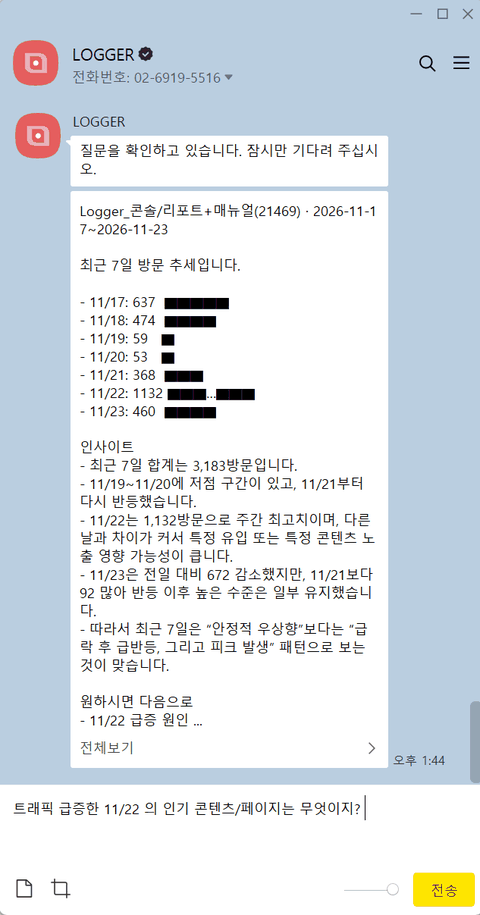
그림 내용을 글로 보기
답변: Logger_콘솔/리포트+매뉴얼(21469) · 2026-11-17 ~ 2026-11-23 기준 최근 7일 방문 추세를 날짜별 막대로 표시하고, 7일 합계 · 저점 구간 · 주간 최고치와 그 해석을 인사이트로 정리했습니다.
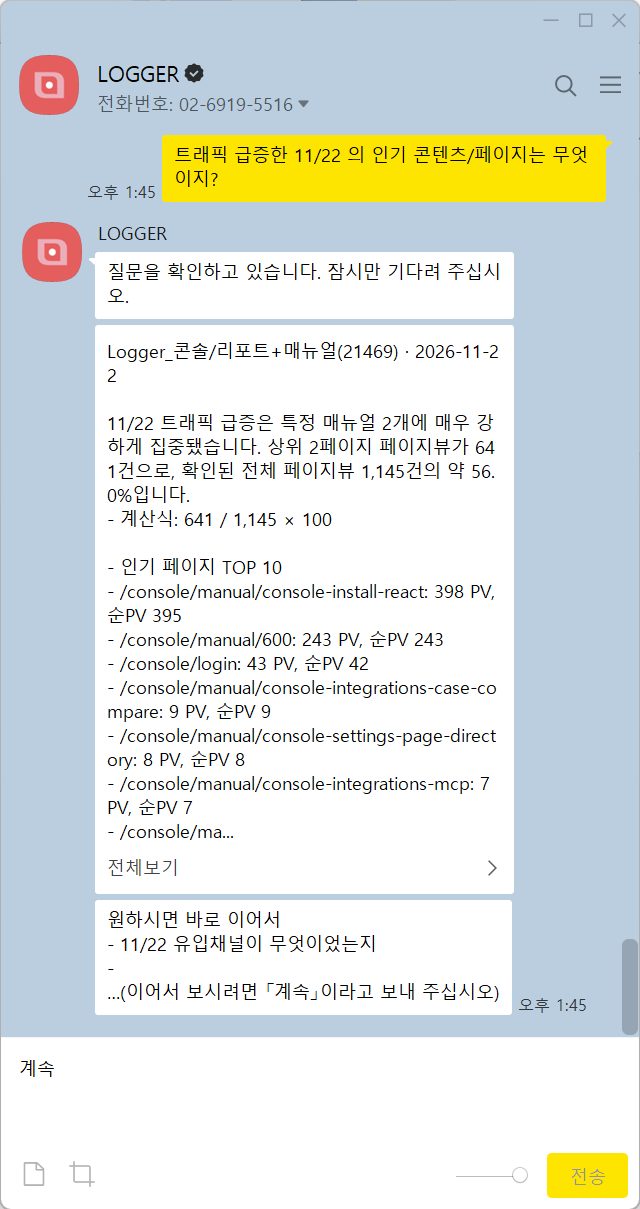
그림 내용을 글로 보기
질문: 트래픽 급증한 11/22 의 인기 콘텐츠/페이지는 무엇이지?
답변: 11/22 페이지뷰를 페이지별 순위(인기 페이지 TOP 10)로 정리하고, 이어서 확인할 수 있는 질문을 안내했습니다.
계정 연결 방법
- 메신저에서 「연결」이라고 보냅니다.
- 답장으로 받은 1회용 연결 링크(15분 동안 유효)를 엽니다.
- LOGGER 계정으로 로그인하고, 연결할 메신저 계정을 확인한 뒤 연결을 허용합니다.
- 화면에 표시된 확인 숫자 6개를 같은 메신저 대화에 보내면 연결이 완료됩니다.
- 이후에는 평소 말로 질문합니다.
메신저에서 쓰는 명령
| 명령 | 설명 |
|---|---|
| 도움말 | 쓰는 방법과 명령을 표시합니다. |
| 연결 | LOGGER 계정 연결 링크를 받습니다. 이미 연결되어 있으면 다른 계정으로 바꿀 수 있습니다. |
| 웹사이트 목록 | 볼 수 있는 웹사이트와 번호를 표시합니다. |
| 웹사이트 12345 | 그 번호의 웹사이트를 기준으로 답합니다. |
| 전체 통합 | 볼 수 있는 모든 웹사이트를 함께 비교합니다(기본값). |
| 연결 해제 | 이 메신저와 LOGGER 계정의 연결을 끊습니다. |
질문 예시
- “지난 7일 방문자 알려 주십시오”
- “지난주와 이번 주 전환을 비교해 주십시오”
- “이번 달 유입 경로 상위 5개를 요약해 주십시오”
- “모든 웹사이트의 지난주 방문을 비교해 주십시오”
유의사항
- 연결 링크를 다른 사람에게 전달받아 연결하는 경우를 막기 위해, 확인 숫자를 메신저에 보내야 연결이 켜집니다. 연결 링크와 확인 숫자를 다른 사람에게 알리지 마십시오.
- 메신저의 에이전트는 조회만 하고 설정을 바꾸지 않으며, 회원 ID 는 가려서 답합니다.
- 메신저의 질문도 계정별 하루 질문 한도와 서비스별 MCP/API 하루 1,000회 한도에 포함됩니다.
- 연결을 끊으려면 메신저에서 「연결 해제」라고 보냅니다.
- 카카오톡 답변은 먼저 「질문을 확인하고 있습니다」가 표시되고 이어서 답이 옵니다.
이 문서의 Markdown: /console/manual-stt/console-agent-kakao.md.txt