임대형쇼핑몰 전용 스크립트 적용
| 해당 제품(서비스) | 웹사이트 서비스 베이직에디션(레벨) 이상 |
|---|
웹사이트 분석을 위하여 필수적으로 삽입해야 하는 분석스크립트 적용 방법입니다.
분석스크립트는 서비스를 추가하게 되면 자동으로 생성이 됩니다.
임대형쇼핑몰 전용 스크립트를 사용하시면 매출관련 환경변수를 설정하지 않아도, 캠페인을 통한 매출액을 확인하실 수 있습니다.
(매출관련 데이터 분석은 커머스 레벨 이상 해당)
분석스크립트 받기
경로: 서비스 관리 - 분석 스크립트
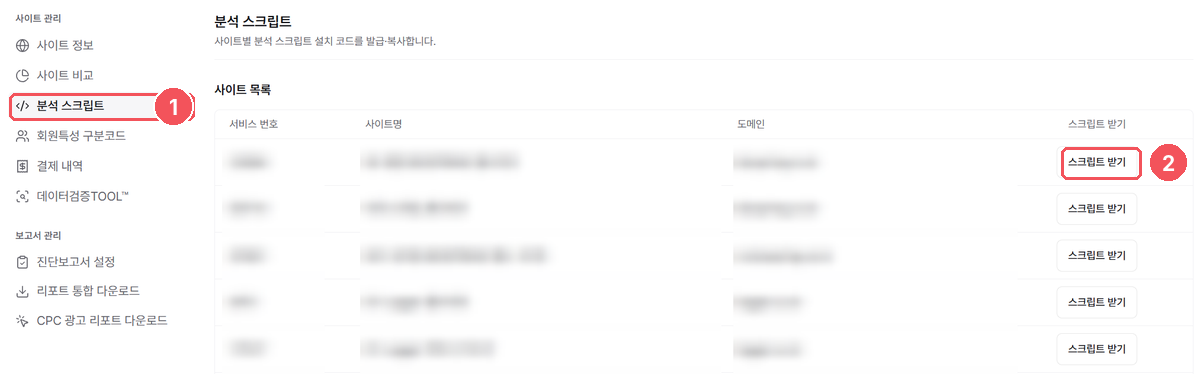
① 서비스 관리 화면 왼쪽 메뉴에서 '분석 스크립트'를 선택합니다.
② '사이트 목록'에서 분석스크립트를 적용할 사이트의 '스크립트 받기'를 클릭합니다.
분석스크립트를 적용할 웹사이트의 「스크립트 받기」를 클릭하시면 다음과 같이 임대형쇼핑몰 전용 분석스크립트를 받으실 수 있습니다.
이 중 사용하고 계신 임대형쇼핑몰 전용 스크립트를 선택하여 적용하시면 됩니다.
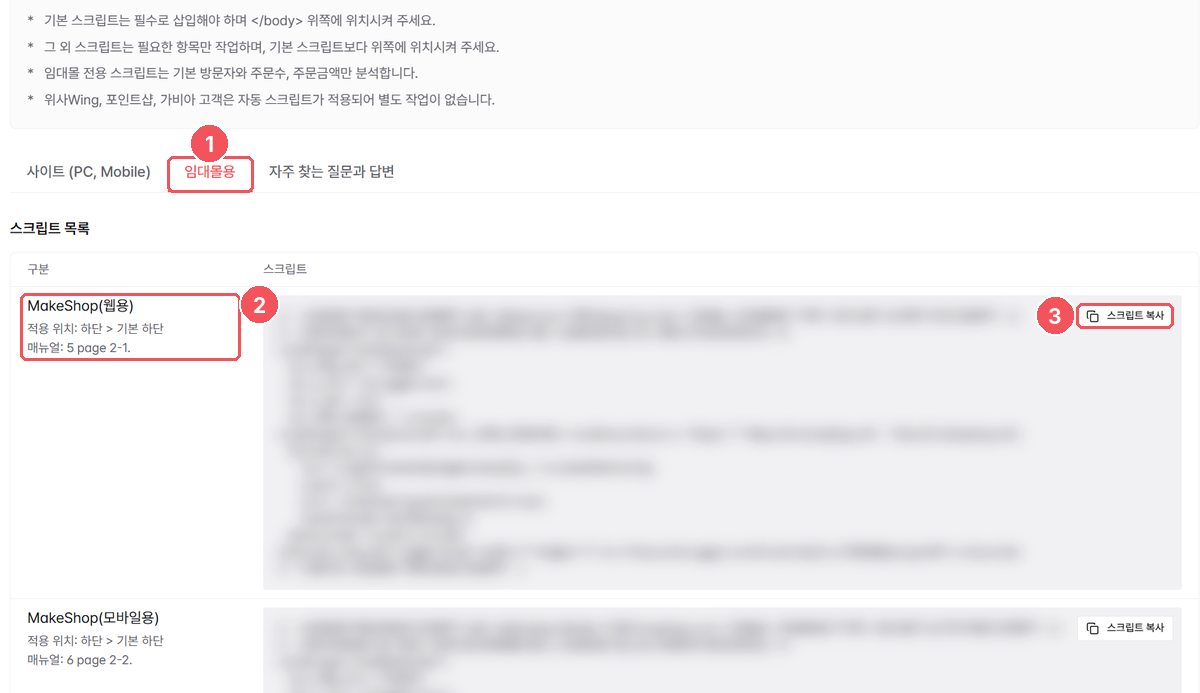
① 「임대몰용」 탭을 선택합니다.
② 「스크립트 목록」에 MakeShop(웹용), MakeShop(모바일용), Cafe24 (스마트 디자인) 등 임대몰별 전용 스크립트가 적용 위치와 함께 표시됩니다. 사용 중인 임대형쇼핑몰의 스크립트를 확인합니다.
③ 「스크립트 복사」 버튼을 클릭하여 스크립트를 복사합니다.
화면 안내와 같이 임대몰 전용 스크립트는 기본 방문자와 주문수, 주문금액만 분석하며, 위사Wing, 포인트샵, 가비아 고객은 자동 스크립트가 적용되어 별도 작업이 없습니다.
적용 방법
회사의 등록정보(회사명, 사업자등록번호)를 입력하는 관리자화면(디자인관리)에서, 해당 부분에 분석스크립트를 삽입하시면 됩니다.
이러한 EC호스팅 서비스의 경우, 일반적으로 회사의 등록정보를 입력하는 란에 HTML 적용여부를 선택하게 되어 있으므로, HTML 형식으로 입력함을 체크하시고 분석스크립트를 붙여넣으시면 모든 페이지에 일괄 적용되게 됩니다.
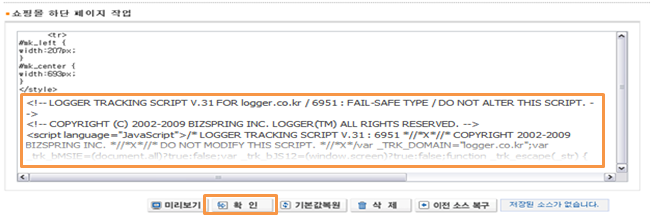
임대형쇼핑몰 유형별 자세한 적용방법은 [분석스크립트 적용 가이드(임대형쇼핑몰)]을 참고하시기 바랍니다.
[참고] 캠페인별 매출분석은 커머스레벨 이상일 경우에 해당됩니다. 비즈니스 이하 레벨의 경우 필수 분석스크립트를 삽입하시면 됩니다.
이 문서의 Markdown: /console/manual-stt/255.md.txt