간편 전환 시나리오 설정
| 해당 제품(서비스) | 웹사이트 서비스 스탠다드에디션(레벨) 이상 |
|---|---|
| 제공되는 리포트 | 간편 전환 시나리오 |
전환 시나리오 생성
경로: 전환·매출 - 전환 퍼널 - [전환 시나리오 관리]
새 콘솔에서는 기존의 간편 전환 시나리오와 사용자정의 전환 시나리오가 하나의 [전환 시나리오 생성]으로 통합되었습니다. 전환 퍼널 화면의 [전환 시나리오 관리] 버튼을 클릭하면 저장된 전환 시나리오 목록이 표시됩니다. 기존 간편 전환 시나리오처럼 수집된 페이지를 단계로 쓰려면, 먼저 전환단계 페이지 설정의 [전환 페이지 추가]에서 해당 페이지를 [수집된 페이지 URL 선택]으로 골라 전환 페이지로 등록합니다. 웹페이지가 1회 이상 노출되어 수집된 경우에만 선택할 수 있습니다.
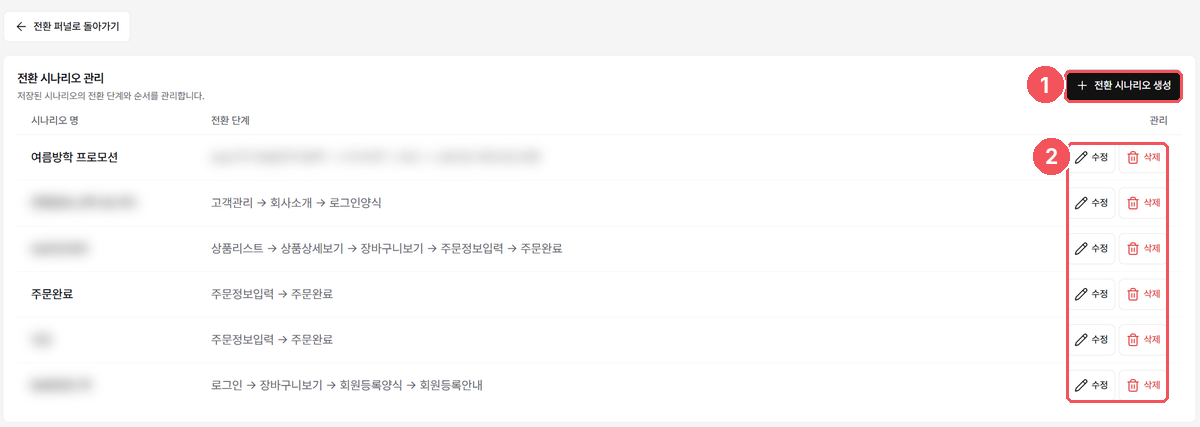
분석하고자 하는 서비스는 화면 좌측 위의 서비스 선택 상자에서 선택합니다.
1. [전환 시나리오 생성] 버튼을 클릭하여 새 전환 시나리오를 만듭니다.
2. 목록에서 시나리오 명과 전환 단계를 확인하고, [수정]·[삭제] 버튼으로 저장된 시나리오를 변경하거나 삭제합니다.
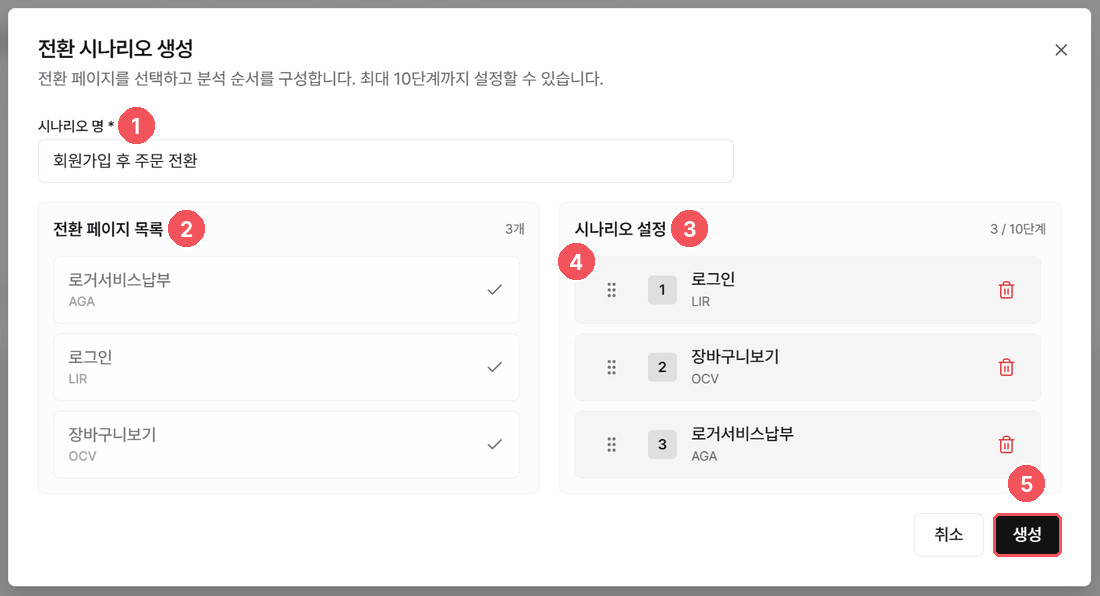
1. [시나리오 명]을 입력합니다.
ex) 회원가입 단계별 전환, 여름이벤트 전환 시나리오
2. [전환 페이지 목록]에서 시나리오에 넣을 전환 페이지를 클릭합니다. 클릭한 순서대로 오른쪽 [시나리오 설정]에 단계가 추가되고, 추가된 페이지에는 체크 표시가 나타납니다. 전환 페이지 목록에는 전환단계 페이지 설정에서 등록한 전환 페이지가 전환 단계 명과 단계코드로 표시됩니다.
3. [시나리오 설정]에서 구성된 단계와 단계 수를 확인합니다. 최대 10단계까지 설정할 수 있으며, 단계를 빼려면 오른쪽 휴지통 아이콘을 클릭합니다.
4. 각 단계 왼쪽의 손잡이를 드래그&드롭하여 단계 순서를 바꿉니다.
5. [생성] 버튼을 클릭하면 전환 시나리오 구성이 완료됩니다.
이 문서의 Markdown: /console/manual-stt/248.md.txt