전환·이탈 회원
| 해당 제품(서비스) | 웹사이트 서비스 비지니스에디션(레벨) 이상 |
|---|---|
환경변수 적용 |
_TRK_SX, _TRK_AG, _TRK_RK |
리포트 정의
전환시나리오 분석에서 캠페인 및 회원특성에 따른 전환/이탈회원을 분석하는 리포트입니다.
리포트 설명
본 리포트는 방문자 > 회원 ID 분석 화면에서 분석 대상을 [전환 회원] 또는 [이탈 회원]으로 선택하여 조회합니다. 검색 필터를 통해 분석된 회원상세정보를 파악할 수 있습니다.
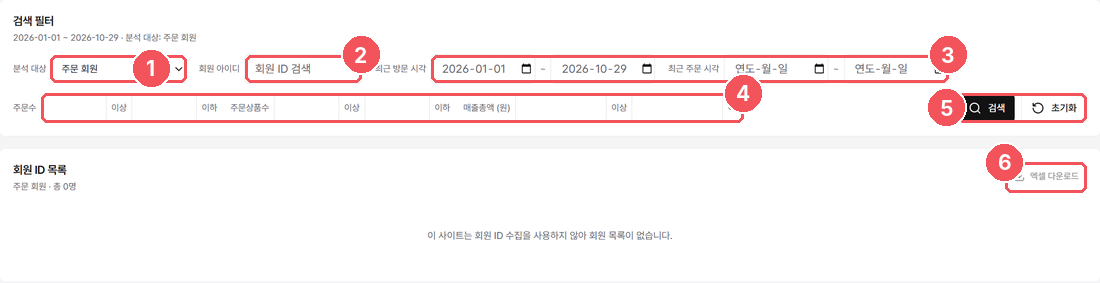
① 분석 대상: [전환 회원] 또는 [이탈 회원]을 선택합니다.
② 회원 아이디: 특정 회원 ID를 입력하여 검색합니다.
③ 최근 방문 시각 · 최근 주문 시각: 조회할 기간을 지정합니다.
④ 주문수 · 주문상품수 · 매출총액 (원) 등 분석 대상에 맞는 지표의 이상/이하 범위를 입력하여 회원을 좁힙니다.
⑤ [검색] 버튼으로 조건을 적용하고, [초기화] 버튼으로 조건을 처음 상태로 되돌립니다.
⑥ 회원 ID 목록에 조건에 맞는 회원이 표시되며, [엑셀 다운로드] 버튼으로 목록을 내려받을 수 있습니다.
또한 회원 ID 목록에서 ID를 클릭하여 해당 ID의 상세 히스토리를 조회할 수 있습니다. 방문횟수별 서핑내용, 방문횟수별 주문내역을 확인할 수 있습니다.
연령대는 A,B,C,D,E,F,G의 7가지로 나누어 분류할 수 있고, 각각의 연령대에 대한 설정은 리포트설정 > 기타설정> 회원특성(연령대 등) 설정 메뉴에서 사용자의 용도에 맞게 정의할 수 있습니다.
또한 연령대뿐만 아니라 웹페이지에서 _TRK_AG(회원연령)에 할당되는 값에 따라 직업별,거주지별,업종별 등 필요에 맞게 분류하여 활용할 수도 있습니다.
예를 들어 회원의 직업을 7가지로 분류하여 연령대 사용자 정의에 설정하고, 각각의 직업에 해당하는 알파벳값(A,B,C,D,E,F,G 중 하나)을 웹페이지의 _TRK_AG(회원연령)값에 설정하면 연령대가 아닌 직업별 분류 리포트를 볼 수 있습니다.
성별은 남성,여성,기타의 항목으로 분류되며 '기타' 항목은 기업고객과 같이 성별을 구분할 수 없는 경우(_TRK_SX= "U")에 해당합니다.
리포트 활용
해당 회원 ID를 추출하여 개별적인 Target 마케팅활동에 활용할 수 있습니다.
환경변수 설정
- 환경변수 설정스크립트 내의 _TRK_AG(회원연령 등), _TRK_SX(회원성별), _TRK_RK(회원 ID) 값을 웹페이지에서 할당할 경우 분석되는 리포트입니다.
- _TRK_AG(회원연령), _TRK_SX(회원성별), _TRK_RK(회원 ID) 값의 설정에 대한 도움말을 참조하기 바랍니다.
_TRK_SX 값의 설정( Members Gender - M,F,U )
_TRK_AG 값의 설정( Member Age - A,B,C,D,E,F,G )
_TRK_RK 값의 설정( UUID Reserved Key )
유의사항
- 환경변수 설정스크립트 내의 _TRK_AG(회원연령)값을 할당할 때 분석되므로, 환경변수를 웹사이트에 적용한 이후 회원이 사이트를 방문하여도 로그인하여 _TRK_AG(회원연령)값이 할당되지 않으면 회원연령대를 구분할 수 없게 됩니다.
- 환경변수를 웹사이트에 적용한 이후 로그인을 거쳐 _TRK_AG(회원연령)값이 할당된 경우에는 그 값이 회원 PC의 쿠키에 영구적으로 남아 이후 방문시에는 로그인하지 않아도 회원연령대가 자동 인식되며 재로그인시에는 재할당되는 값으로 변경됩니다.
참고
전환 시나리오
주문 회원 ID 분석
중요페이지 경유 회원 ID 분석
이 문서의 Markdown: /console/manual-stt/1501.md.txt