전환단계/전환단계 페이지 설정
| 해당 제품(서비스) | 웹사이트 서비스 비지니스에디션(레벨) 이상 |
|---|
전환단계 설정
경로 : 설정 - 전환단계 페이지 설정 - [전환 페이지 추가] - [새 단계]
새 콘솔에서는 전환단계를 별도 화면이 아니라 [전환 페이지 추가] 대화상자에서 함께 만듭니다. 목록에 없는 전환 단계가 필요하면 [전환 단계] 오른쪽의 [새 단계] 버튼을 클릭합니다. 입력 상자가 새 단계코드 입력란으로 바뀌며, [목록선택]을 클릭하면 기존 단계 선택으로 돌아갑니다.
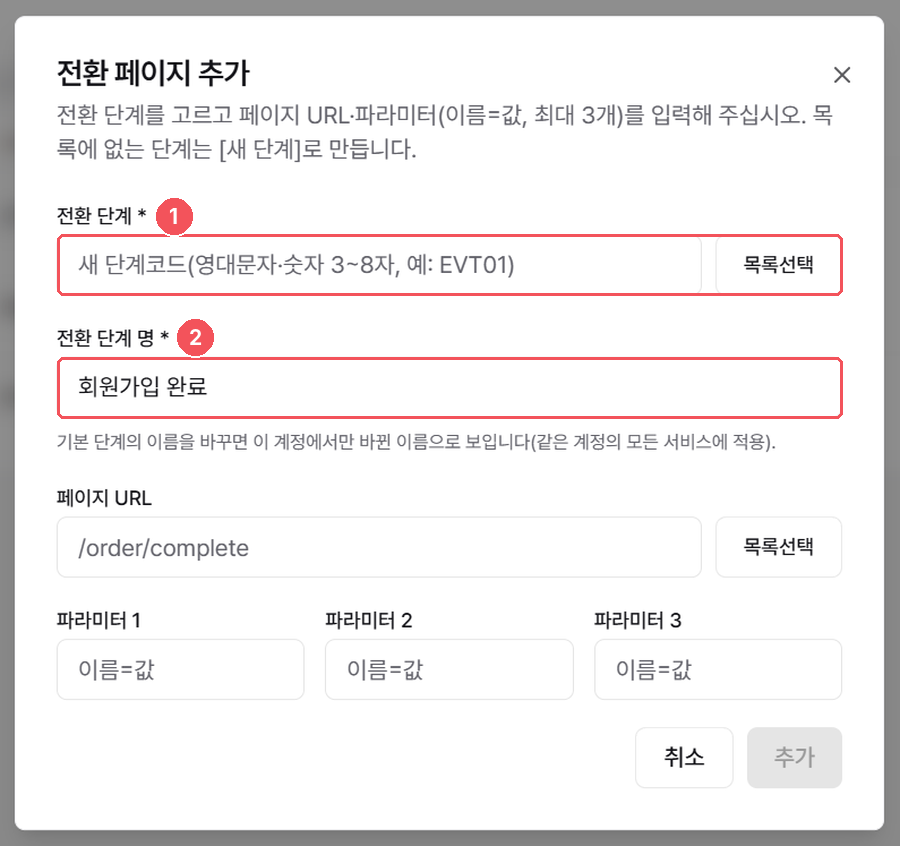
1. [전환 단계]에 새 단계코드를 입력합니다.
2. [전환 단계 명]에 해당 단계코드가 나타내는 명칭을 입력합니다. 이어서 페이지 URL과 파라미터를 입력하고 [추가]를 클릭하면 새 전환 단계와 전환 페이지가 함께 등록됩니다.
* 기본 단계의 이름을 바꾸면 이 계정에서만 바뀐 이름으로 보입니다(같은 계정의 모든 서비스에 적용).
* 전환단계 코드값은 영대문자, 숫자 조합 3자 이상 8자 이하로 구성되어야 합니다
* 다음의 전환단계 코드값은 기본 예약된 값으로 입력하실 수 없습니다.
( 예약단계값: LIF, LIR, OCV, ODR, PDV, PLV, RGF, RGI, RGR, UD1, UD2, DU3, UD4, UD5, UD6, VST)
전환단계 페이지 설정
경로 : 설정 - 전환단계 페이지 설정
별도의 환경변수 설정 없이도 회원가입수, 주문수 등의 전환율 분석을 위해 설정하실 수 있습니다. 새 콘솔에서는 기본 전환단계와 커스텀 전환단계의 페이지를 하나의 [전환 페이지 관리] 목록에서 함께 관리합니다.
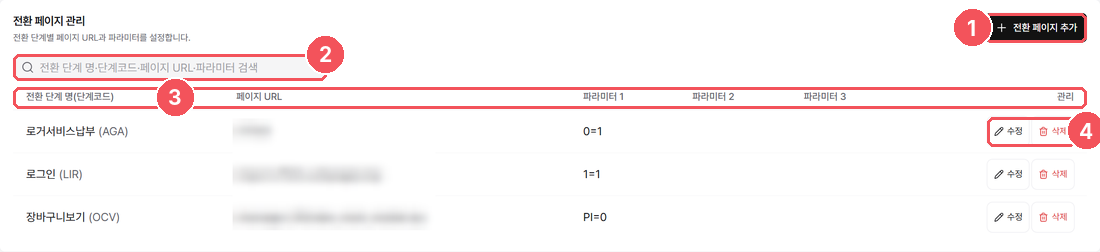
분석하고자 하는 서비스는 화면 좌측 위의 서비스 선택 상자에서 선택합니다.
1. [전환 페이지 추가] 버튼을 클릭하고, 전환 단계(예: 회원가입 완료·주문완료)에 맞는 페이지 URL을 등록합니다. 해당 페이지를 거쳐 간 방문자가 있으면 [수집된 페이지 URL 선택]에서 손쉽게 고를 수 있고, 없으면 [직접입력]으로 입력합니다.
전환 페이지 URL의 파라미터를 함께 설정할 수 있습니다. (추가옵션이므로 파라미터 값이 없을 경우 입력하지 않아도 됩니다.)
ex) 붉은색 글씨를 입력합니다.
http://www.domain.com/page.jst?parameter1=value1¶meter2=value2
(parameter1,parameter2:파라미터 / value1, value2 : 파라미터 값)
2. 전환 단계 명·단계코드·페이지 URL·파라미터로 등록된 전환 페이지를 검색할 수 있습니다.
3. 목록에서 전환 단계 명(단계코드), 페이지 URL, 파라미터 1~3을 확인합니다.
4. [수정], [삭제] 버튼으로 등록한 내용을 변경합니다.
* 등록 후 해당 페이지를 직접 거쳐 보면(예: 회원가입 후) 다음날 리포트부터 전환으로 집계되는지 확인하실 수 있습니다.
* 전환 단계 명은 계정 단위로 저장되어 같은 계정의 모든 서비스에 적용됩니다.
이 문서의 Markdown: /console/manual-stt/284.md.txt