이메일(뉴스레터) 분석스크립트 생성
| 해당 제품(서비스) | 웹사이트 서비스 스탠다드에디션(레벨) 이상 |
|---|---|
| 제공되는 리포트 | 이메일/배너 광고 노출/클릭 이메일/배너 노출수 추세 이메일/배너 클릭수 추세 이메일/배너 클릭율 추세 |
분석스크립트 생성
경로: 설정 > 광고 분석 스크립트 설정
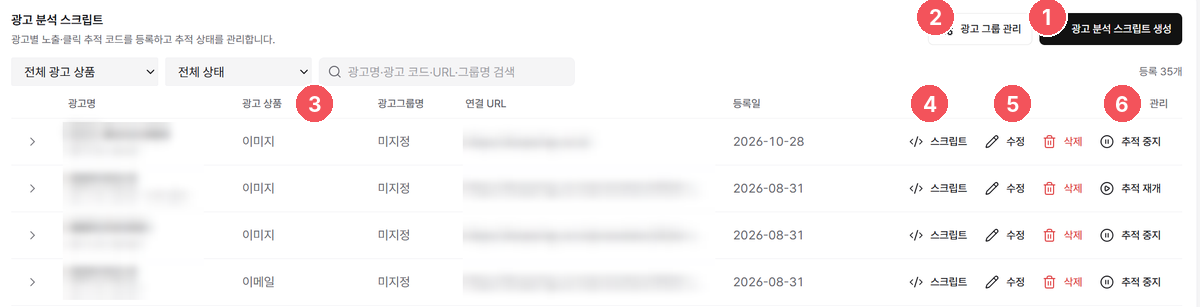
① [광고 분석 스크립트 생성] 버튼을 클릭하여 새 광고를 등록합니다. 등록 항목은 아래 1~6의 설명을 참고하시기 바랍니다.
② [광고 그룹 관리]에서 광고를 묶어 관리할 광고 그룹을 관리합니다.
③ 광고 상품 열에서 등록한 광고의 유형(이미지, 이메일, 텍스트 등)을 확인하며, 상단의 「전체 광고 상품」 목록으로 유형별로 걸러 볼 수 있습니다.
④ [스크립트] 버튼을 클릭하면 해당 광고의 분석스크립트를 확인할 수 있습니다.
⑤ [수정] 버튼으로 등록한 광고 정보를 수정합니다.
⑥ [추적 중지] 버튼으로 광고의 추적을 중지하며, 중지한 광고는 [추적 재개]로 다시 추적합니다.
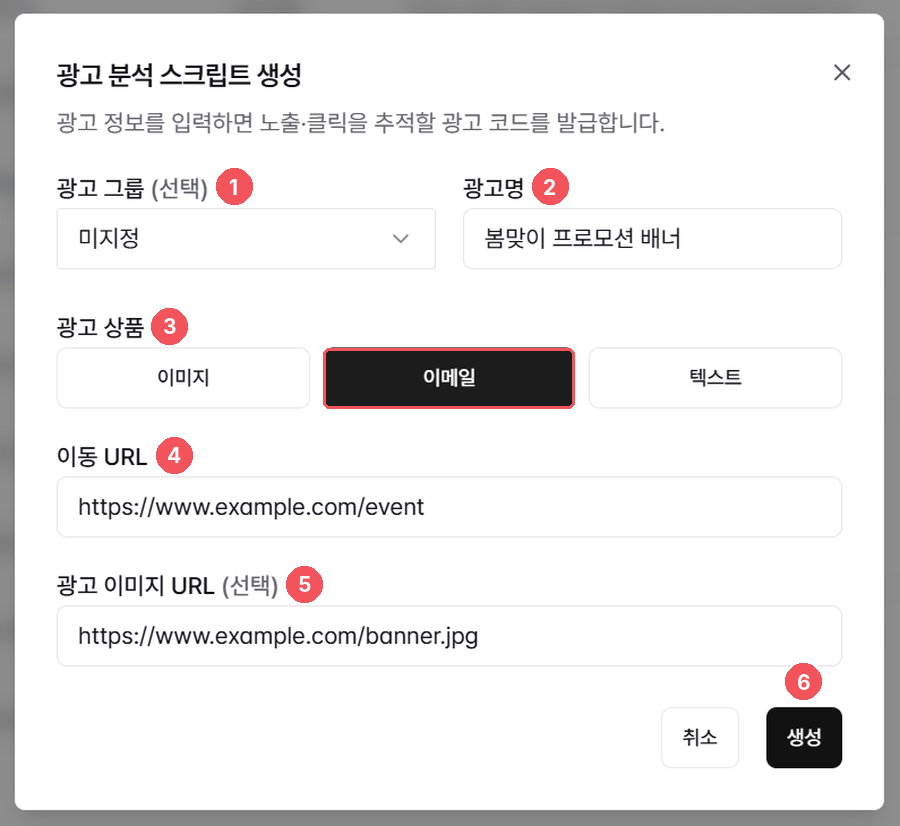
[광고 분석 스크립트 생성] 버튼을 클릭하면 「광고 분석 스크립트 생성」 대화상자가 열립니다. 광고는 화면 왼쪽 위 서비스 선택 상자에서 선택되어 있는 서비스에 등록됩니다.
1. 광고 그룹(선택): 해당 광고를 특정 광고 그룹으로 묶어 관리할 수 있습니다. 묶지 않을 경우 「미지정」으로 둡니다. (선택사항)
2. 광고명: 사용자가 확인하기 편리한 광고명(이메일 명)을 입력합니다.
ex) 6월 뉴스레터, 2008년 로거 소식…… 등
3. 광고 상품: [이메일]을 선택합니다.
4. 이동 URL: 광고를 클릭한 경우 연결되는 URL을 입력합니다.(최대 500자까지 입력 가능합니다. - 2026년 8월 31일부터 제공)
* 다수의 연결 URL이 있을 경우 대표적인 하나만 입력합니다.
5. 광고 이미지 URL(선택): 고객님 웹서버에 저장된 광고 이미지의 URL을 입력합니다.
6. [생성] 버튼을 클릭하면 광고가 등록되며, 분석스크립트를 받으실 수 있습니다.
적용방법
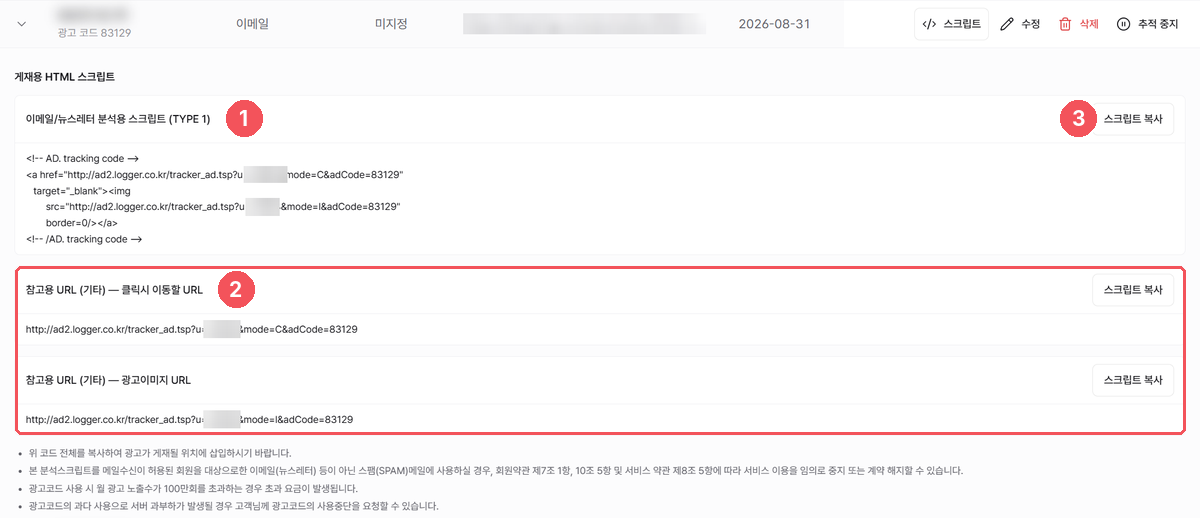
광고 목록에서 해당 광고의 [스크립트] 버튼을 클릭하면 행 아래에 「게재용 HTML 스크립트」가 펼쳐집니다.
1. 이메일/뉴스레터 분석용 스크립트 (TYPE 1)입니다.
2. 참고용 URL (기타) — 클릭시 이동할 URL과 광고이미지 URL입니다.
3. [스크립트 복사] 버튼으로 각 스크립트(URL)를 복사합니다.
아래 설명의 「위 1번」, 「위 2번」은 화면의 번호를 가리킵니다.
1. 기본 적용
위 1번의 분석스크립트를 이메일 광고가 게재될 위치에 삽입하시면 됩니다. 이 스크립트에는 이미지 경로와 광고 클릭시 이동할 URL이 포함되어 있어 이메일 내의 이미지(배너)에 적용할 때 편리하게 이용하실 수 있습니다.
2. 이메일의 노출수와 클릭수를 분리하여 적용
위 2번의 참고용 URL(기타) 을 이용하면 됩니다.
<노출수 체크>
이메일 내의 다수의 링크에 적용하여 통합된 클릭수를 측정하고자 할 경우에는 이미지를 등록하지 않으셔도 됩니다.
광고 이미지URL을 복사하여 img 태그에 적용하여 이메일 내용에 영향을 미치지 않는 HTML에 삽입합니다. (이미지맵 링크에도 적용가능합니다.)
ex) http://ad2.logger.co.kr/tracker_ad.tsp?u=1234&mode=I&adCode=1234 width=1 height=1>
* 이미지의 노출을 완전히 막으시려면 이미지 태그 앞뒤로 <div style=”visibility:hidden”><img…(중략)…></div> 와 같이 하시는 것도 좋습니다.
<클릭수 체크>
클릭시 이동할 URL은 <a href=…> 부분에 적용하여 이메일 내에서 클릭하여 넘어가는 부분에 적용합니다.
ex) <a href=http://ad2.logger.co.kr/tracker_ad.tsp?u=1234&mode=C&adCode=1234>.......<a>
3. 이메일 내 다수의 이동 URL 분석에 적용
위 2번의 분리형 분석스크립트를 이용하면 됩니다. 이메일내의 각각의 링크 URL을 통합된 클릭수를 측정할 수 있습니다.
ex) 이동할 주소: www.yourdomain.com/event06/index.asp 일 경우 다음과 같이 적용합니다.
<a href=”http://ad2.logger.co.kr/tracker_ad.tsp?u=1234&mode=C&adCode=1234&URL=www.yourdomain.com/event06/index.asp>.........</a>
<주의> 이동할 주소에 ‘?’, “&” 의 파라미터 구분자가 포함되어 있을 경우 urlencode 하여 변경한 값을 지정하셔야 합니다.
? -> %3F , & -> %26
ex) ……&URL=www.yourdomain.com/event06/index.asp?para1=AAA¶2=BBB
->……&URL=www.yourdomain.com/event06/index.asp%3Fpara1=AAA%26para2=BBB
주의사항
- HTML 형식으로 작성되어 발송되어야 하며, 일반 text 형식의 메일은 측정할 수 없습니다.
- 플래시(Macromedia Flash)는 대부분의 이메일 클라이언트에서 보여지지 않습니다.
- 이메일 분석스크립트를 적용한 이메일 발송시 이메일내의 이미지가 메일에 인코딩되어 포함되지 않도록 하여야 합니다.
그러기 위해서는 예를 들어,
아웃룩 익스프레스를 사용하여 개별적으로 메일을 발송한다고 가정하였을 때, 새로 메일작성 창에서 ‘서식’메뉴의 ‘메시지와 함께 그림보내기’ 항목이 선택 해제되어 있어야 합니다.
일반적으로 대량 이메일을 발송하는 프로그램에서는 이미지를 이메일에 포함(인코딩)하여 보낼 경우 용량이 과다하여 부하가 크므로, 자동적으로 이미지는 포함되지 않고 발송됩니다만, 간혹 이미지를 포함하여 발송하는 메일발송 프로그램에서는 이에 대한 주의가 필요합니다. (이미지가 인코딩되어 발송될 경우 이메일의 노출수 분석이 되지 않고 클릭수 분석만 됩니다.)
TIP 채널별 분석 적용
특정 광고/제휴사 페이지로부터 접속하는 방문자에 대하여 로그분석 리포트를 별도 채널로 분리할 수 있습니다.
이 문서의 Markdown: /console/manual-stt/237.md.txt