KPI 그룹 및 항목 설정
| 해당 제품(서비스) | 웹사이트 서비스 전체에디션(레벨) 이상 |
|---|
적용 방법
경로: 로거 로그인 > KPI 모니터링
1. KPI 그룹 추가

KPI 모니터링 화면에서 사용자 정의에 맞게 KPI 그룹을 생성하실 수 있습니다.
1. 「KPI 생성」 버튼을 클릭하여 KPI 그룹을 등록합니다. KPI 그룹명과 그룹에 포함할 KPI 항목은 이때 열리는 「KPI 생성」 창에서 설정합니다. (아래 참조)
2. 「수정」 버튼을 클릭하시면 현재 선택한 KPI 그룹의 그룹명과 KPI 항목을 「KPI 수정」 창에서 변경할 수 있습니다. 「삭제」 버튼으로 KPI 그룹을 삭제할 수 있습니다.
3. 등록한 KPI 그룹은 탭으로 표시되며, 탭을 클릭하여 그룹별 KPI 현황을 확인합니다. KPI 그룹(탭)의 순서는 KPI 모니터링 화면의 「탭 순서」 버튼으로 바꿀 수 있습니다.
2. KPI 그룹에 KPI 항목 추가
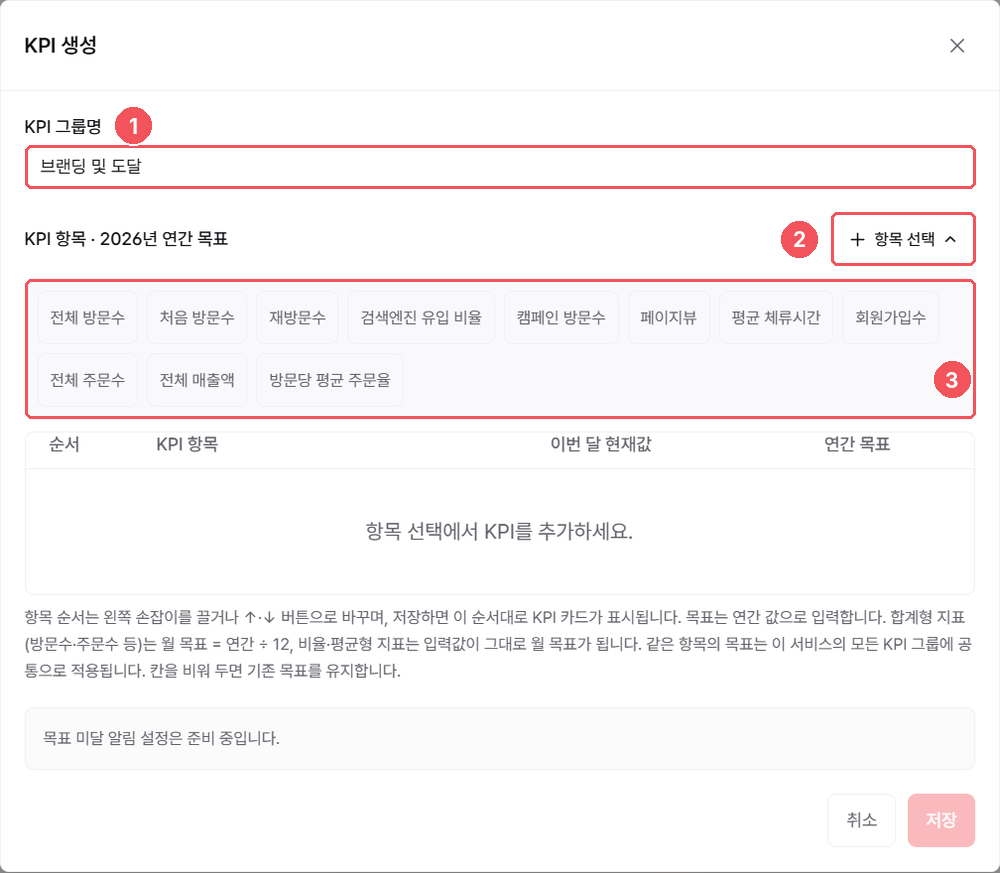
KPI 그룹에 추가할 KPI 항목을 설정할 수 있습니다.
1. 「KPI 그룹명」에 그룹 이름을 입력합니다.
2. 「항목 선택」 버튼을 클릭하면 추가할 수 있는 KPI 항목 목록이 펼쳐집니다.
3. 목록에서 추가할 항목을 클릭하여 선택합니다. 여러 항목을 차례로 클릭하여 함께 선택할 수 있으며, 선택한 항목은 아래 KPI 항목 표에 추가됩니다.
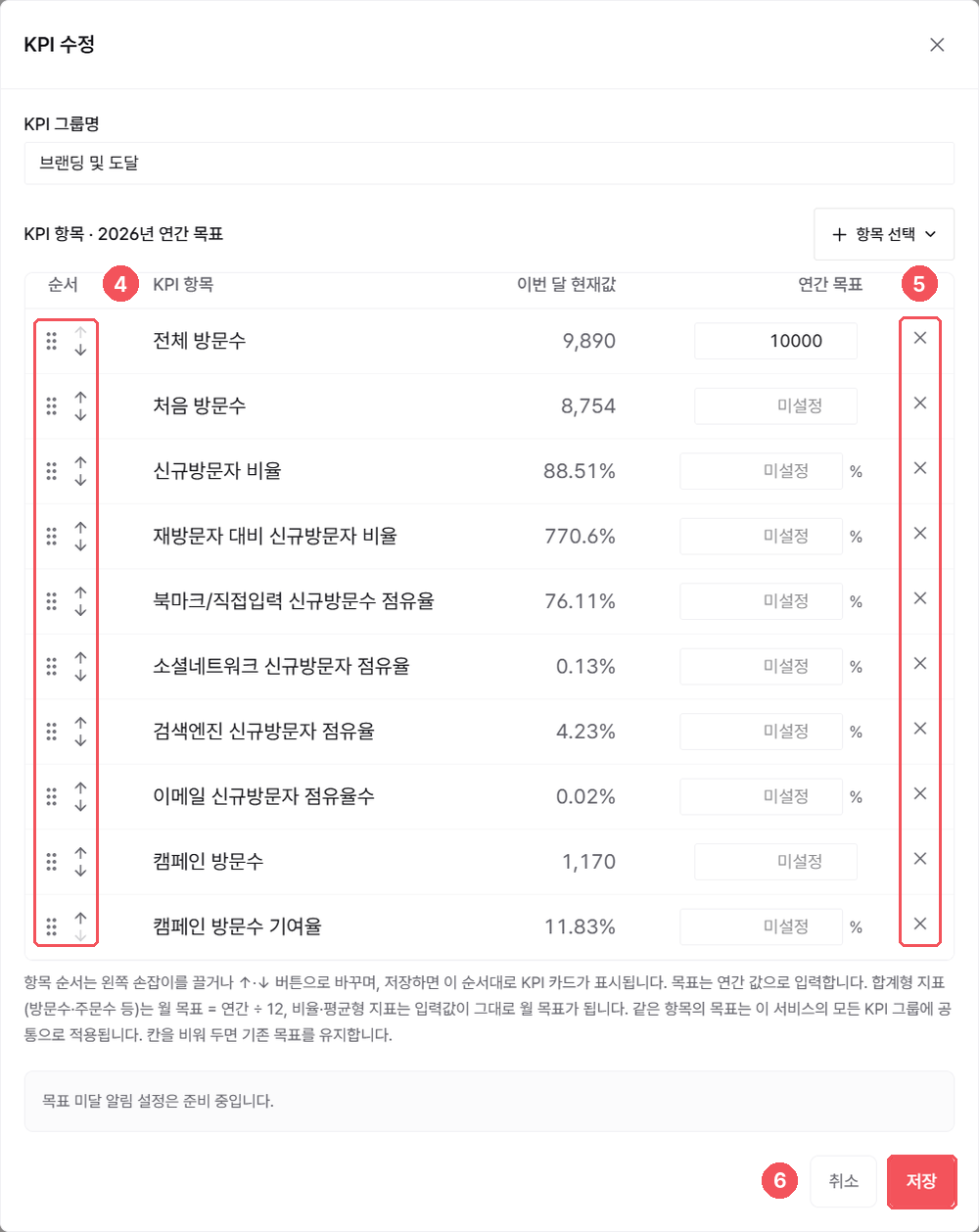
4. 「순서」 열의 왼쪽 손잡이를 마우스로 끌거나 ↑·↓ 버튼을 클릭하여 항목의 순서를 바꿀 수 있습니다. 저장하면 이 순서대로 KPI 카드가 표시됩니다.
5. 항목 오른쪽의 × 버튼을 클릭하면 해당 항목을 그룹에서 제외합니다.
6. 「저장」 버튼을 클릭하면 KPI 항목 추가가 완료됩니다.
참고
KPI 목표 설정: 각 KPI 항목의 목표 설정 방법은 쉬운 KPI 설정, 고급 KPI 목표설정 을 참고하시기 바랍니다.
알람설정: KPI 상태에 대한 알람 설정 방법은 알람설정 을 참고하시기 바랍니다.
이 문서의 Markdown: /console/manual-stt/266.md.txt