모바일 배너광고 분석 URL 생성
| 해당 제품(서비스) | 웹사이트 서비스 스탠다드에디션(레벨) 이상, 모바일 Web |
|---|---|
| 제공되는 리포트 | 광고클릭 시간대별클릭 요일클릭 광고명별 회원/주문/매출 유입경로별 회원/주문/매출 |
분석 URL 생성 위치
경로: 설정 > 캠페인 생성 및 관리 > 모바일 배너광고

1. 설정 > 캠페인 생성 및 관리 화면 상단의 「모바일 배너광고」 패널에서 [설정하기] 버튼을 클릭하면 모바일 배너광고 화면으로 이동합니다. (왼쪽 메뉴의 설정 > 캠페인 생성 및 관리 > 모바일 배너광고로도 이동할 수 있습니다.)
광고 등록 방법
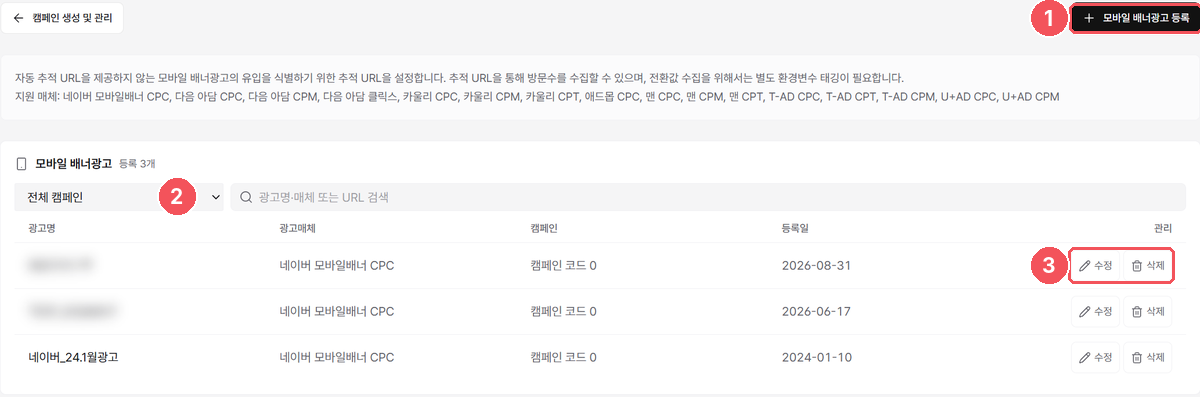
1. 화면 오른쪽 위의 [모바일 배너광고 등록] 버튼을 클릭하면 「모바일 배너광고 등록」 창이 열립니다.
2. 목록 위의 캠페인 선택 상자(「전체 캠페인」)와 「광고명·매체 또는 URL 검색」 입력란으로 등록된 모바일 배너광고를 찾을 수 있습니다.
3. [수정] 버튼으로 등록 내용을 수정하고, [삭제] 버튼으로 등록한 광고를 삭제합니다.
신규 개별등록
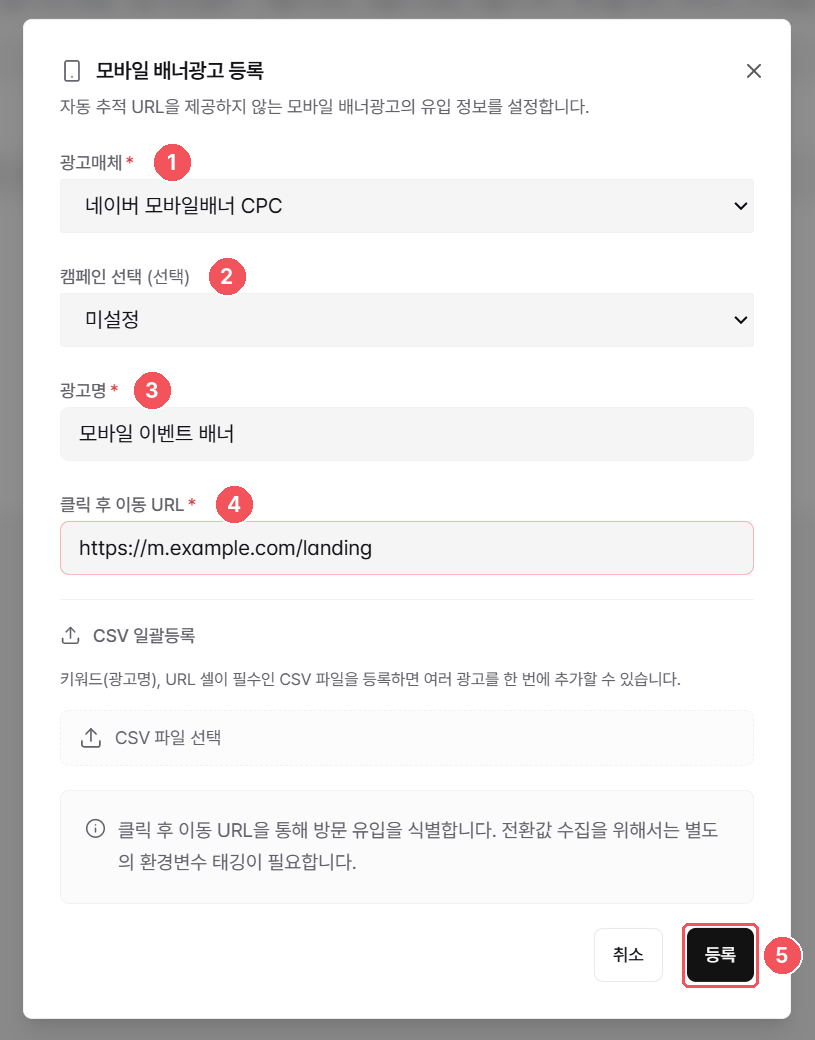
1. 광고매체: 광고를 등록할 광고매체를 선택합니다. (필수) 광고매체는 아래와 같습니다.
- 네이버 모바일배너(CPC)
- 다음 아담(CPC, CPM, 클릭스)
- 카울리(CPC, CPM, CPT)
- 애드몹(CPC)
- 맨(MAN)(CPC, CPM, CPT)
- T-AD(CPC, CPM, CPT)
- U+AD(CPC, CPM)
2. 캠페인 선택 (선택): 커머스 레벨에서 사용 가능한 항목으로, 해당 광고를 캠페인으로 귀속시킬 경우 선택합니다. (선택사항)
3. 광고명: 등록할 광고명을 입력합니다. (필수)
- EX) 10주년 기념 이벤트 광고
4. 클릭 후 이동 URL: 광고를 클릭한 경우 연결되는 URL을 입력합니다. (광고 랜딩페이지 입력, 필수)
5. [등록] 버튼을 클릭하여 광고를 등록합니다.
신규 CSV 일괄등록
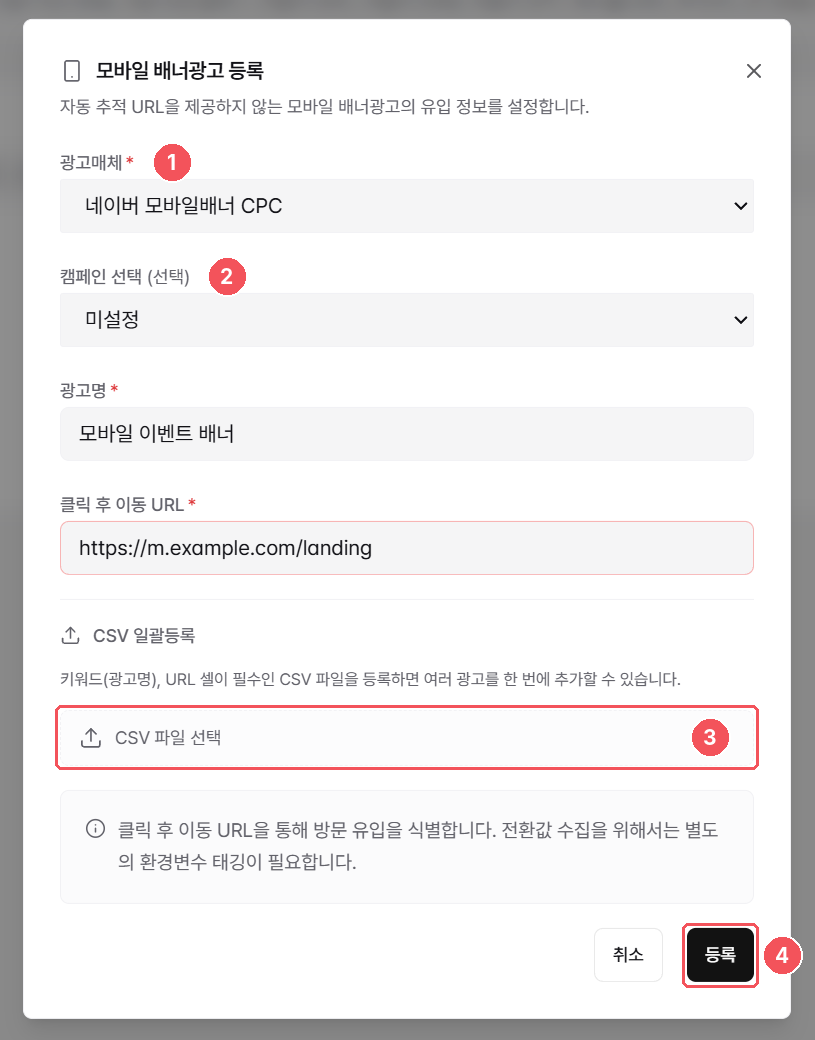
같은 「모바일 배너광고 등록」 창 아래의 「CSV 일괄등록」 영역에서 여러 광고를 한 번에 등록할 수 있습니다.
1. 광고매체: 광고를 등록할 광고매체를 선택합니다. (광고매체 종류는 개별등록과 같습니다.)
2. 캠페인 선택 (선택): 해당 광고를 캠페인으로 귀속시킬 경우 선택합니다. (선택사항)
3. [CSV 파일 선택]을 클릭하여 CSV 파일을 선택합니다. CSV 파일에는 키워드(광고명)와 URL 셀이 반드시 있어야 합니다. 파일을 선택하면 불러온 내용이 표로 표시되므로 항목이 맞게 들어갔는지 확인합니다.
4. 등록 버튼을 클릭하여 CSV 파일의 광고를 일괄 등록합니다. (CSV 파일을 불러오면 버튼 이름이 [일괄 등록]으로 바뀝니다.)
※ 클릭 후 이동 URL을 통해 방문 유입을 식별합니다. 전환값 수집을 위해서는 별도의 환경변수 태깅이 필요합니다.
추적 URL 설정 방법
- 광고매체 중 네이버 모바일 배너는 추적 URL을 ON으로 설정하면 방문수가 자동 수집됩니다.
- 나머지 광고매체는 반드시 광고명을 등록해야 데이터가 수집됩니다.
● 네이버 광고 자동분석 설정 방법
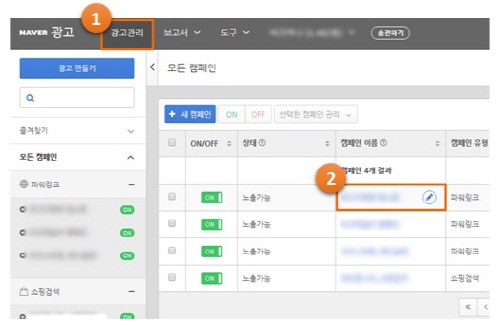
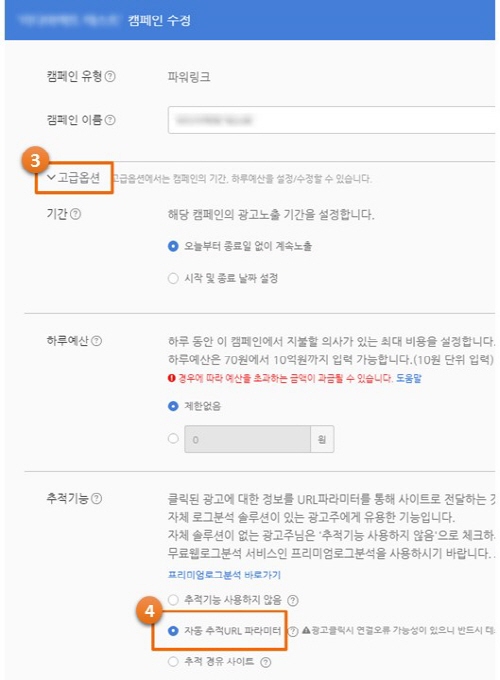
[네이버 광고센터 로그인 → 광고관리 → 캠페인 수정 → 고급옵션 → 자동 추적URL 파라미터] 에서 자동 추적URL 파라미터 "ON"으로 설정합니다.
(추적 URL 기능 사용의 기본설정은 ‘OFF’ 입니다.)
네이버 추적 URL을 ‘On’으로 설정하시면 기존 광고코드가 적용되어 있더라도 네이버 추적 URL이 우선 적용됩니다.
이 문서의 Markdown: /console/manual-stt/1559.md.txt