리포트 전체 화면
| 해당 제품(서비스) | 웹사이트 서비스 전체에디션(레벨) 이상 |
|---|
리포트 화면은 다음과 같은 요소로 구성되어 있습니다.
아래 샘플 화면은 방문 트래픽 분석 리포트의 경우입니다.
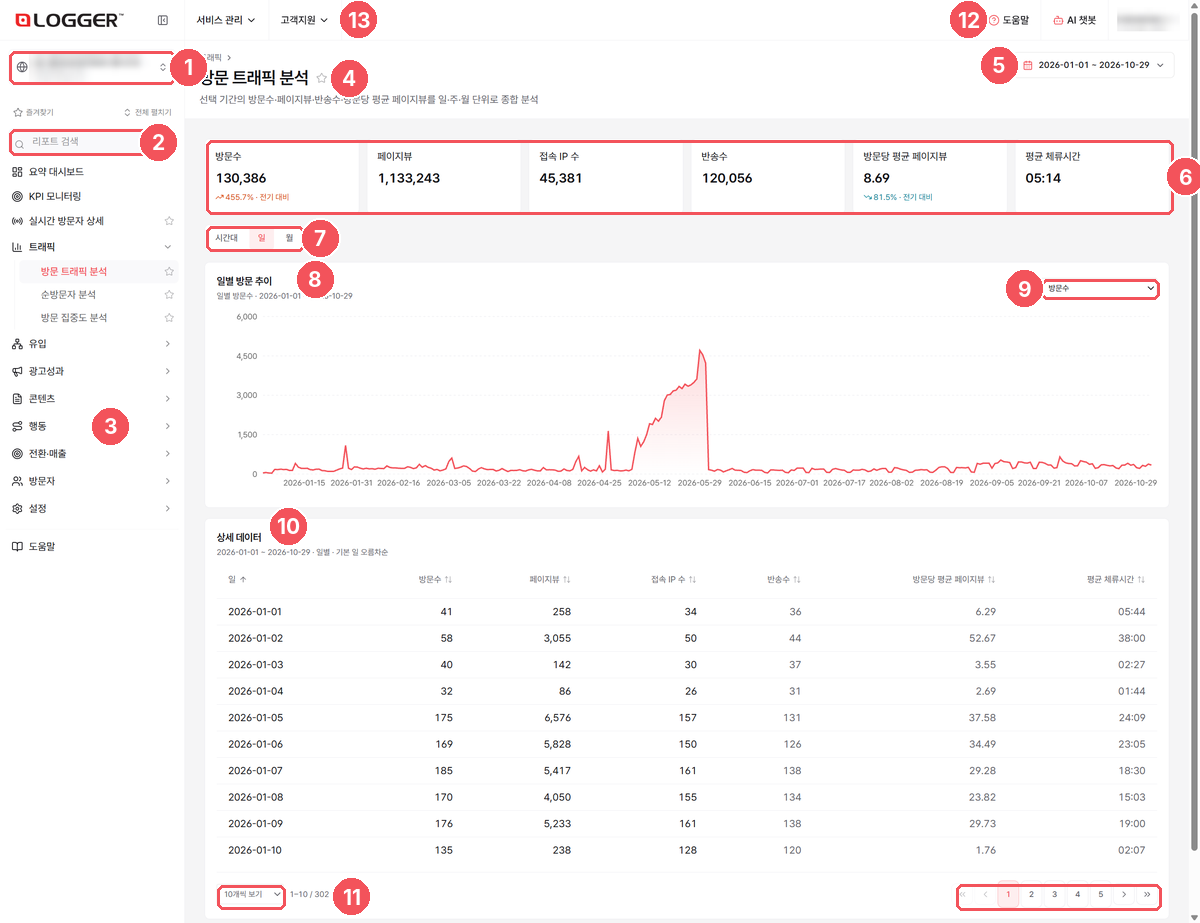
1. 서비스 선택 상자입니다. 조회할 서비스(웹사이트)를 선택할 수 있습니다.
2. 리포트 검색입니다. 리포트명을 입력하여 원하는 리포트를 바로 찾을 수 있습니다.
3. 리포트 선택 메뉴입니다. 요약 대시보드, KPI 모니터링, 실시간 방문자 상세와 트래픽, 유입, 광고성과, 콘텐츠, 행동, 전환·매출, 방문자, 설정 등 분류별로 조회할 리포트를 선택할 수 있는 메뉴입니다.
4. 리포트명과 리포트 설명입니다. 리포트명 옆의 별 아이콘을 클릭하면 해당 리포트를 즐겨찾기에 추가할 수 있습니다.
5. 기간선택 메뉴입니다. 리포트할 조회 기간을 선택합니다.
6. 적용한 기간에 대한 주요성과지표(방문수, 페이지뷰, 접속 IP 수, 반송수, 방문당 평균 페이지뷰, 평균 체류시간)와 전기 대비 증감률을 확인할 수 있습니다.
7. 집계 단위입니다. 시간대, 일, 월 단위로 리포트를 전환하여 조회할 수 있습니다.
8. 추이 그래프입니다. 선택한 기간과 집계 단위에 따른 측정값의 변화를 나타냅니다.
9. 지표 선택 메뉴입니다. 그래프에 표시할 측정 지표(방문수 등)를 선택할 수 있습니다.
10. 상세 데이터, 리포트의 자세한 값을 표로 나타냅니다. 열 이름을 클릭하면 해당 항목 기준으로 오름차순 또는 내림차순으로 정렬됩니다.
11. 한 화면에 표시할 행 수(10개씩 보기 등)를 선택하고, 우측의 페이지 번호로 다음 데이터를 조회할 수 있습니다.
12. 도움말과 AI 챗봇 메뉴입니다. 현재 리포트에 대한 도움말을 보거나 AI 챗봇을 이용할 수 있습니다.
13. 서비스 관리와 고객지원 메뉴입니다. 서비스 관리 및 고객지원 관련 화면으로 이동할 수 있습니다.
* 각 리포트 요소별 상세내역은 해당 도움말을 참고하시기 바랍니다.
이 문서의 Markdown: /console/manual-stt/903.md.txt