# LOGGER 사용자 매뉴얼 — 전체 문서
> BizSpring LOGGER(웹 분석 서비스)의 리포트 · 기능 설명, 분석 스크립트 설치 방법, 설정 방법, 용어와 계산 기준을 정리한 사용자 매뉴얼입니다.
---
# 요약 대시보드(홈)
> 로그인 후 처음 보이는 화면으로, 선택한 서비스의 주요 지표와 핵심 리포트를 한 화면에 요약한 대시보드입니다.
## 해당 제품(서비스)
웹사이트 서비스 전체 에디션(레벨). 서비스 레벨에 따라 매출액 등 일부 지표는 표시되지 않을 수 있습니다.
## 리포트 정의
로그인 후 처음 보이는 화면으로, 선택한 서비스의 주요 지표와 핵심 리포트를 한 화면에 요약한 대시보드입니다.
## 리포트 설명
조회기간 동안의 트래픽 추이, 전환 퍼널, 채널별 유입, 인기 유입 페이지를 위젯 형태로 보여 줍니다.
각 위젯은 상세 리포트로 이어지는 요약이므로, 세부 분석은 위젯 제목 또는 왼쪽 메뉴의 해당 리포트에서 확인합니다.
## 화면 구성
| 영역 | 내용 |
| --- | --- |
| 핵심 지표(KPI) | 전체 방문수, 순수 방문자 수, 페이지뷰, 방문당 페이지뷰, 평균 체류시간, 신규방문자 비율, 전체 반송수, 매출액 |
| 트래픽 추이 | 일자별 방문수·페이지뷰·반송수 추이 |
| 전환 퍼널 | 방문에서 회원가입·주문까지 단계별 전환 흐름 |
| 채널별 유입 | 유입 채널별 방문 비중 |
| 캠페인별 방문수·반송수 | 등록한 캠페인의 방문수와 반송수 비교 |
| 유입 페이지 TOP 5 | 방문이 시작된 페이지(랜딩 페이지) 상위 5개 |
## 사용 방법
1. 화면 위쪽에서 분석할 서비스를 고릅니다.
2. 조회기간을 선택합니다. 기간을 바꾸면 모든 위젯이 같은 기간으로 다시 계산됩니다.
3. 더 자세히 볼 위젯은 해당 상세 리포트로 이동해 확인합니다.
## 리포트 활용
- 매일 사이트의 방문·전환 상태를 한눈에 점검
- 트래픽이 급증하거나 급감한 날을 찾아 원인 리포트로 이동
- 캠페인·유입 채널별 성과를 빠르게 비교
## 유의사항
- 리포트 데이터는 집계 주기에 따라 반영되므로 당일 데이터는 실시간 리포트에서 확인합니다.
- 전환 퍼널은 전환단계 페이지 설정(회원가입 완료·주문완료 페이지 등)이 되어 있어야 의미 있는 값이 나옵니다.
## 함께 보면 좋은 문서
- [페이지뷰](https://logger.co.kr/console/manual/1001)
원문: https://logger.co.kr/console/manual-stt/console-summary.html
---
# UTM 분석
> 랜딩 URL에 붙은 UTM 파라미터(utm_source·utm_medium·utm_campaign·utm_term·utm_content) 기준으로 유입과 전환 성과를 분석하는 리포트입니다.
## 해당 제품(서비스)
웹사이트 서비스. UTM 리포트가 활성화된 서비스에서 제공됩니다(활성화 전에는 화면에 안내 문구가 표시됩니다).
## 리포트 정의
랜딩 URL에 붙은 UTM 파라미터(utm_source·utm_medium·utm_campaign·utm_term·utm_content) 기준으로 유입과 전환 성과를 분석하는 리포트입니다.
## 리포트 설명
광고·이메일·SNS 등에서 UTM 파라미터를 붙인 링크로 방문한 경우, 파라미터 값별로 방문수·회원가입수·주문수·매출액·페이지뷰·총 체류시간을 집계합니다.
1차 분석 기준과 2차 분석 기준을 골라 예를 들어 「source → campaign」처럼 계층으로 펼쳐 볼 수 있습니다.
## 화면 구성
| 영역 | 내용 |
| --- | --- |
| UTM 핵심 지표 | UTM 방문수와 전체 방문 대비 비중, 회원가입수·주문수·매출액 등. 비교 기간을 고르면 이전 기간 대비 증감을 함께 표시 |
| UTM 성과 추이 | 선택한 지표의 일·주·월 단위 추이 |
| UTM 상세 | 1차 분석 기준별 표. 행을 펼치면 2차 분석 기준의 하위 항목을 표시. 엑셀 다운로드 지원 |
## 리포트 옵션
- 1차·2차 분석 기준: source, medium, campaign, term, content 중 선택(2차는 「선택 안 함」 가능)
- 비교 기간: 「비교 안 함」 또는 「이전 동일 기간」
- 추이 단위: 일·주·월
## 리포트 활용
- 광고 매체(source)·광고 유형(medium)별 유입과 매출 비교
- 같은 캠페인 안에서 소재(content)·키워드(term)별 성과 비교
- 캠페인 기간 전후의 유입·전환 변화 확인
## 유의사항
- UTM 파라미터가 없는 방문은 이 리포트에 포함되지 않습니다. 전체 방문 대비 비중으로 UTM 유입의 크기를 확인합니다.
- 같은 의미의 값을 대소문자나 철자를 다르게 쓰면(예: naver와 Naver) 다른 항목으로 집계됩니다. 링크를 만들 때 값을 통일해 주십시오.
## 참고
- 캠페인 코드 기반 추적 URL은 「설정 > 캠페인 생성 및 관리」에서 만들 수 있습니다.
## 함께 보면 좋은 문서
- [캠페인](https://logger.co.kr/console/manual/1550)
- [캠페인별 회원/주문/매출](https://logger.co.kr/console/manual/1189)
원문: https://logger.co.kr/console/manual-stt/console-utm-analysis.html
---
# AI 유입 분석
> ChatGPT·Perplexity·Gemini 등 생성형 AI 서비스에서 링크를 눌러 사이트로 들어온 방문을 분석하는 리포트입니다.
## 해당 제품(서비스)
웹사이트 서비스. 페이지뷰·체류시간 등 방문 품질 지표는 서비스 레벨에 따라 제공 범위가 다릅니다.
## 리포트 정의
ChatGPT·Perplexity·Gemini 등 생성형 AI 서비스에서 링크를 눌러 사이트로 들어온 방문을 분석하는 리포트입니다.
## 리포트 설명
방문의 참조 주소(레퍼러)가 AI 서비스 도메인이면 AI 유입으로 분류해, 서비스별 방문 추이와 처음 접속한 페이지(랜딩), 방문 품질을 보여 줍니다.
분류 대상: ChatGPT, Perplexity, Gemini, Claude, Microsoft Copilot, Grok, Poe, DeepSeek
## 화면 구성
| 영역 | 내용 |
| --- | --- |
| AI 핵심 지표 | AI 방문수, 전체 방문 대비 AI 유입 비중, 방문당 PV, 평균 체류 시간, 이탈률 |
| AI 서비스별 추이 | 서비스별 방문수의 일·주·월 단위 추이 |
| 방문 품질 비교 | AI 유입과 전체 평균의 방문당 PV·체류 시간·이탈률 비교 |
| AI 유입 계층형 상세 | AI 서비스 → 랜딩 페이지 순으로 펼쳐 보는 표(방문수·비중·반송수·반송률) |
## 리포트 활용
- 생성형 AI 답변에 사이트가 인용·노출되어 실제 방문으로 이어지는지 확인(GEO 성과 점검)
- AI가 주로 연결해 주는 랜딩 페이지를 찾아 해당 콘텐츠를 보강
- AI 유입과 전체 유입의 방문 품질 차이 비교
## 유의사항
- AI 서비스나 앱 환경에 따라 참조 주소를 전달하지 않으면 북마크/직접 방문으로 집계되어 이 리포트에 포함되지 않습니다.
- 분류 대상에 없는 AI 서비스의 유입은 참조링크 리포트에서 도메인으로 확인합니다.
## 함께 보면 좋은 문서
- [참조링크 사이트(Host/Domain)](https://logger.co.kr/console/manual/1011)
- [처음 접속페이지](https://logger.co.kr/console/manual/1044)
원문: https://logger.co.kr/console/manual-stt/console-ai-referral-analysis.html
---
# 방문 방법
> 방문자가 사이트에 들어온 방법(직접유입, 검색엔진, 소셜네트워크, 웹메일 등)을 분류하여 방법별 유입 구성과 전환 성과를 분석하는 리포트입니다.
## 해당 제품(서비스)
웹사이트 서비스 전체 에디션(레벨) 이상, 모바일 Web.
## 리포트 정의
방문자가 사이트에 들어온 방법(직접유입, 검색엔진, 소셜네트워크, 웹메일 등)을 분류하여 방법별 유입 구성과 전환 성과를 분석하는 리포트입니다.
## 리포트 설명
레거시 「방문 방법」 리포트의 방문 방법별 방문수·반송수·회원가입·주문·매출을 핵심 지표, 구성 비중, 일별 추이, 요약 표로 보여 줍니다.
방문 방법은 이전 페이지 정보(레퍼러)를 기준으로 직접유입(북마크 등) · 내부유입 · 검색엔진(검색광고) · 검색엔진(검색광고 제외) · 소셜네트워크 · 쇼핑채널 · 웹메일 · 기타 사이트로 분류합니다.
## 화면 구성
| 영역 | 내용 |
| --- | --- |
| 핵심 지표 카드 | 총 방문수 · 회원가입 · 주문 · 전환율 · 매출 · 방문당 매출. 전환율은 주문 ÷ 총 방문수, 방문당 매출은 매출 ÷ 총 방문수 |
| 방문 방법(유형별 비중) | 방문수 기준 방문 방법 구성 비중 도넛 차트(상위 7개). [방문 방법](https://logger.co.kr/console/manual/1007) |
| 방문 방법별 방문수 추이 | 조회 기간의 방문 방법별 일별 방문수 추이. 집계 중인 오늘 구간은 점선으로 표시 |
| 방문 방법별 요약 | 방문 방법 · 방문수 · 방문수 점유율 · 반송수 · 반송률 · 그 밖의 전환 지표 · 매출액 비중과 합계 행. 엑셀 다운로드 지원. 웹메일 항목은 [웹메일 서비스](https://logger.co.kr/console/manual/1010), 소셜네트워크 항목은 [커뮤니티/블로그](https://logger.co.kr/console/manual/1104) 참고 |
## 탭·지표별 세부 문서
- 방문 방법(전체): [방문 방법](https://logger.co.kr/console/manual/1007)
- 웹메일 항목: [웹메일 서비스](https://logger.co.kr/console/manual/1010)
- 소셜네트워크(커뮤니티·블로그) 항목: [커뮤니티/블로그](https://logger.co.kr/console/manual/1104)
## 유의사항
- 방문 방법은 레퍼러로 판정합니다. 플래시 배너처럼 브라우저가 레퍼러를 전달하지 않는 경우에는 직접유입(북마크 등)으로 집계됩니다.
- Outlook 등 개인용 메일 프로그램의 링크로 들어온 방문은 웹메일이 아닌 직접유입으로 집계됩니다. 웹메일·커뮤니티·블로그는 미리 정의한 주요 사이트 목록에 포함된 사이트만 분석합니다.
- 회원가입·주문·매출 등 전환 지표는 서비스 레벨과 전환 설정에 따라 제공 여부가 다릅니다.
- 방문 방법별 비율의 변화는 마케팅 활동과 사이트 변경 등 여러 요인의 영향을 받으므로 다른 유입 리포트와 함께 해석하는 것이 좋습니다.
## 함께 보면 좋은 문서
- [검색엔진 상세](https://logger.co.kr/console/manual/1009)
- [소셜 네트워크](https://logger.co.kr/console/manual/1564)
- [참조링크 사이트(Host/Domain)](https://logger.co.kr/console/manual/1011)
원문: https://logger.co.kr/console/manual-stt/console-channel.html
---
# 소셜 네트워크
> SNS·커뮤니티·블로그·카페·게시판 서비스의 링크를 통해 들어온 방문의 유입 구성과 전환 성과를 분석하는 리포트입니다.
## 해당 제품(서비스)
웹사이트 서비스 전체 에디션(레벨) 이상, 모바일 Web.
## 리포트 정의
SNS·커뮤니티·블로그·카페·게시판 서비스의 링크를 통해 들어온 방문의 유입 구성과 전환 성과를 분석하는 리포트입니다.
## 리포트 설명
소셜 네트워크별 방문수·반송수·회원가입·주문·매출을 핵심 지표, 구성 비중, 일별 추이, 요약 표로 보여 주며, 요약 표의 행을 펼치면 해당 서비스의 상세 URL별 성과를 확인할 수 있습니다.
레거시 「소셜 네트워크」 리포트를 기준으로 하며, 이 리포트는 레거시에서 「커뮤니티/블로그」와 「SNS」 리포트가 통합되어 만들어졌습니다.
## 화면 구성
| 영역 | 내용 |
| --- | --- |
| 핵심 지표 카드 | 총 방문수 · 회원가입 · 주문 · 전환율 · 매출 · 방문당 매출. 전환율은 주문 ÷ 총 방문수 |
| 소셜 네트워크(유형별 비중) | 방문수 기준 소셜 네트워크 구성 비중 도넛 차트(상위 7개) |
| 소셜 네트워크별 방문수 추이 | 조회 기간의 소셜 네트워크별 일별 방문수 추이. 집계 중인 오늘 구간은 점선으로 표시 |
| 소셜 네트워크별 요약 | 소셜 네트워크 · 방문수 · 방문수 점유율 · 반송수 · 반송률 · 회원가입 수 · 주문수 · 매출액 · 방문당 매출액 · 주문당 매출액과 합계 행. 행을 펼치면 상세 URL별 같은 지표를 표시. 엑셀 다운로드 지원. [소셜 네트워크](https://logger.co.kr/console/manual/1564) |
## 탭·지표별 세부 문서
- 소셜 네트워크(전체): [소셜 네트워크](https://logger.co.kr/console/manual/1564)
- SNS 서비스(페이스북 등): [SNS](https://logger.co.kr/console/manual/1552)
## 유의사항
- 모든 SNS·커뮤니티·블로그 사이트를 분석하지 않으며, 미리 정의한 주요 사이트 목록에 포함된 사이트를 통한 방문만 집계합니다.
- 방문율은 소셜 네트워크 방문수 합계 대비 비율, 반송률은 해당 항목의 반송수 ÷ 방문수입니다.
- 「다음 카페」와 「기타 게시판」은 해당 기간에 방문이 없어도 요약 표에 항목으로 표시됩니다.
- 측정 지표는 서비스 레벨에 따라 제공 범위가 다릅니다. 방문수·방문율·반송수·반송률은 베이직 이상, 회원가입 수·주문수는 스탠다드 이상, 매출액·방문당 매출액·주문당 매출액은 커머스 이상에서 제공됩니다.
## 함께 보면 좋은 문서
- [방문 방법](https://logger.co.kr/console/manual/1007)
- [참조링크 페이지(웹사이트)](https://logger.co.kr/console/manual/1008)
원문: https://logger.co.kr/console/manual-stt/console-social-network.html
---
# 검색엔진
> 검색엔진을 통해 들어온 방문을 검색엔진별로 집계하고, 검색유형(유료검색·자연검색)과 검색어별 성과까지 계층으로 분석하는 리포트입니다.
## 해당 제품(서비스)
웹사이트 서비스 전체 에디션(레벨) 이상, 모바일 Web.
## 리포트 정의
검색엔진을 통해 들어온 방문을 검색엔진별로 집계하고, 검색유형(유료검색·자연검색)과 검색어별 성과까지 계층으로 분석하는 리포트입니다.
## 리포트 설명
검색 유입 규모와 이탈률, 검색엔진별 방문수·반송수를 보여 주고, 상세 표에서 검색엔진 행을 펼치면 검색유형과 검색어별 방문수·반송수를 확인할 수 있습니다.
레거시 리포트 「검색엔진 상세」, 「검색유형(유료검색·자연검색)」이 이 화면으로 합쳐졌습니다.
## 화면 구성
| 영역 | 내용 |
| --- | --- |
| 안내 문구 | 엔진별 방문수와 레거시 「검색엔진별 검색어」 집계 기준의 차이 안내 |
| 검색 지표 카드 | 검색 유입 방문(검색엔진 방문 전체, 검색광고 포함) · 검색 유입 비중 · 이탈률 |
| 검색엔진별 방문 · 반송 | 검색엔진별 방문수와 반송수 막대 차트. [검색엔진 상세](https://logger.co.kr/console/manual/1009) |
| 검색엔진 상세 | 검색엔진 ▸ 검색유형(유료검색/자연검색) ▸ 검색어 계층 표. 열: 검색엔진 · 검색유형 · 검색어 · 방문수 · 방문수 점유율 · 반송수 · 반송률, 합계 행. 엑셀 다운로드 지원. 검색유형은 [검색유형(유료검색·자연검색)](https://logger.co.kr/console/manual/1509) 참고 |
## 탭·지표별 세부 문서
- 검색엔진별 방문: [검색엔진 상세](https://logger.co.kr/console/manual/1009)
- 검색유형(유료검색·자연검색): [검색유형(유료검색·자연검색)](https://logger.co.kr/console/manual/1509)
## 참고
- 검색엔진 추세: 검색엔진 리포트는 레퍼러를 통해 분석하므로, 검색엔진에서 사이트로 들어올 때 레퍼러가 정상적으로 전달되지 않는 구조라면 검색엔진 방문으로 집계되지 않을 수 있습니다. 2014년 1월 14일 이후 네이트 통합검색 유입은 다음 통합검색으로 분석됩니다.
- 유료검색 방문 추세: 유료검색 방문수는 CPC·CPM 광고를 통해 유입된 방문수로, 레퍼러와 광고 분석 코드의 유무로 판정합니다. 검색광고로 유입되었더라도 광고 분석 코드가 적용되지 않으면 유료검색 방문으로 집계되지 않습니다.
- 자연검색 방문 추세: 자연검색 방문수는 검색엔진 방문 중 유료검색을 제외한 방문수(예: 웹문서)이며, 블로그·지식인 마케팅 등 검색엔진 최적화(SEO) 활동의 효과를 확인하는 데 활용할 수 있습니다.
## 유의사항
- 검색엔진별 방문수는 검색엔진에서 들어온 방문 전체(검색광고 포함)로, 「방문 방법」의 검색엔진과 검색광고 방문 합계와 같습니다.
- 검색유형·검색어 단계는 검색어가 함께 수집된 방문만 집계합니다. 구글·네이버 등은 대부분 검색어를 전달하지 않으므로 하위 행의 합계가 검색엔진 행의 방문수보다 작을 수 있습니다.
- 검색유형 정보가 제공되지 않는 경우에는 검색유형 단계 없이 검색어만 펼쳐 표시합니다.
- 검색 지표 카드는 방문·반송 기준 지표만 제공합니다. 사이트 전체의 방문당 페이지뷰·평균 체류시간은 [방문 트래픽 분석](https://logger.co.kr/console/manual-stt/console-visits.md.txt)에서 확인합니다.
## 함께 보면 좋은 문서
- [검색어 성과](https://logger.co.kr/console/manual/1513)
- [방문 방법](https://logger.co.kr/console/manual/1007)
원문: https://logger.co.kr/console/manual-stt/console-search-engine.html
---
# 검색어
> 검색엔진의 검색 결과에서 사이트로 들어온 방문을 방문자가 사용한 검색어와 검색엔진의 조합별로 분석하는 리포트입니다.
## 해당 제품(서비스)
웹사이트 서비스 전체 에디션(레벨) 이상, 모바일 Web.
## 리포트 정의
검색엔진의 검색 결과에서 사이트로 들어온 방문을 방문자가 사용한 검색어와 검색엔진의 조합별로 분석하는 리포트입니다.
## 리포트 설명
자연검색과 유료검색을 포함한 검색어별 방문수·반송수를 순위 차트와 상세 표로 보여 주며, 상세 표에서는 같은 검색어를 검색엔진별 행으로 나누어 표시합니다.
레거시 리포트 「검색어 성과」(검색엔진별 검색어), 「검색어별 검색엔진」이 이 화면으로 합쳐졌습니다.
## 화면 구성
| 영역 | 내용 |
| --- | --- |
| 검색 지표 카드 | 검색 유입 방문(검색엔진 방문 전체, 검색광고 포함) · 검색 유입 비중 · 이탈률 |
| 검색어 성과 순위 | 방문수 기준 상위 검색어 막대 차트. [검색어 성과](https://logger.co.kr/console/manual/1513) |
| 검색어 성과 상세 | 검색어 · 검색엔진 · 방문수 · 방문수 점유율 · 반송수 · 반송률과 합계 행. 표 위에 집계 기준 안내를 표시. 엑셀 다운로드 지원. 검색엔진 열은 [검색어별 검색엔진](https://logger.co.kr/console/manual/1514) 참고 |
## 탭·지표별 세부 문서
- 검색어 성과: [검색어 성과](https://logger.co.kr/console/manual/1513)
- 검색어별 검색엔진: [검색어별 검색엔진](https://logger.co.kr/console/manual/1514)
## 참고
- 검색어 추세: 검색어는 검색엔진 결과 페이지에서 레퍼러를 통해 전달되므로, 레퍼러가 정상적으로 전달되지 않는 구조에서는 검색어가 집계되지 않을 수 있습니다. 2014년 1월 14일 이후 네이트 통합검색 유입은 다음 통합검색으로 분석됩니다.
- 검색엔진별 검색어 추세: 검색엔진과 검색어를 조합하여 보면 키워드 광고·검색 설명문 변경 등 검색엔진별 프로모션의 효과를 검색엔진별·검색어별로 구분하여 비교할 수 있습니다.
## 유의사항
- 상세 표는 검색어가 확인된 방문만 집계합니다. 구글 등 다수 검색엔진은 검색어를 전달하지 않으므로, 상단 「검색 유입 방문」(검색엔진 방문 전체, 검색광고 포함)보다 합계가 작습니다.
- 유료검색 방문은 광고 분석 코드로 판정하므로, 검색광고로 유입되었더라도 광고 분석 코드가 적용되지 않으면 유료검색 방문으로 구분되지 않습니다.
- 검색엔진별 방문 규모와 유료검색·자연검색 구분은 [검색엔진](https://logger.co.kr/console/manual-stt/console-search-engine.md.txt) 리포트에서 확인합니다.
## 함께 보면 좋은 문서
- [검색엔진 상세](https://logger.co.kr/console/manual/1009)
- [검색유형(유료검색·자연검색)](https://logger.co.kr/console/manual/1509)
원문: https://logger.co.kr/console/manual-stt/console-search-keyword.html
---
# 유입 도메인
> 다른 웹사이트의 링크를 통해 들어온 방문을 참조 사이트(호스트·도메인) 또는 참조 페이지(URL) 기준으로 분석하는 리포트입니다.
## 해당 제품(서비스)
웹사이트 서비스 전체 에디션(레벨) 이상, 모바일 Web. 회원가입·주문·매출 지표는 스탠다드 에디션(레벨) 이상에서 제공됩니다.
## 리포트 정의
다른 웹사이트의 링크를 통해 들어온 방문을 참조 사이트(호스트·도메인) 또는 참조 페이지(URL) 기준으로 분석하는 리포트입니다.
## 리포트 설명
분석 기준 선택 상자에서 「참조링크 사이트(Host/Domain)」와 「참조링크 페이지(웹사이트)」를 바꿔 가며 어떤 사이트·페이지에서 방문이 들어오는지와 그 성과를 확인합니다.
레거시 리포트 「참조링크 사이트(Host/Domain)」, 「참조링크 페이지(웹사이트)」, 「유입 도메인별 회원가입·주문·매출」 3개가 이 화면으로 합쳐졌습니다. 회원가입·주문·매출 지표는 참조링크 사이트 기준 표의 열로 표시됩니다.
## 화면 구성
| 영역 | 내용 |
| --- | --- |
| 요약 지표 카드 | 선택한 분석 기준 리포트의 지표별 합계(비율·시간 지표는 평균) |
| 분석 기준 | 참조링크 사이트(Host/Domain)(기본) · 참조링크 페이지(웹사이트) 선택 상자. 해당 리포트가 없는 서비스에서는 「(미제공)」으로 표시 |
| 순위 차트 | 「참조링크 사이트(Host/Domain) 순위」 또는 「참조링크 페이지(웹사이트) 순위」. 방문수 기준 상위 항목 막대 차트 |
| 상세 표(참조링크 사이트 기준) | 참조링크 사이트 · 방문수 · 방문률 · 반송수 · 반송률 · 회원가입수 · 주문수 · 매출액과 합계 행. 엑셀 다운로드 지원. [참조링크 사이트(Host/Domain)](https://logger.co.kr/console/manual/1011) · [유입 도메인별 회원가입·주문·매출](https://logger.co.kr/console/manual/1185) |
| 상세 표(참조링크 페이지 기준) | 참조 페이지 URL별 리포트 지표와 합계 행. 엑셀 다운로드 지원. [참조링크 페이지(웹사이트)](https://logger.co.kr/console/manual/1008) |
## 탭·지표별 세부 문서
- 분석 기준 「참조링크 사이트(Host/Domain)」: [참조링크 사이트(Host/Domain)](https://logger.co.kr/console/manual/1011)
- 분석 기준 「참조링크 페이지(웹사이트)」: [참조링크 페이지(웹사이트)](https://logger.co.kr/console/manual/1008)
- 회원가입수·주문수·매출액 열: [유입 도메인별 회원가입·주문·매출](https://logger.co.kr/console/manual/1185)
## 유의사항
- 참조링크 페이지는 검색엔진을 제외한 외부 웹사이트의 참조 페이지만 집계하며, 사이트 내부 링크는 포함하지 않습니다.
- 참조 URL은 시간당 상위 300건까지만 저장하며, 그 밖의 데이터는 기타 항목으로 수집됩니다.
- 플래시 배너처럼 브라우저가 레퍼러를 전달하지 않는 경우에는 참조 사이트로 집계되지 않고 직접유입(북마크 등)으로 처리됩니다.
- 참조 도메인별 회원가입·주문·매출은 쿠키로 해당 참조 도메인의 방문자를 구분하며, 이 구분은 기본 14일 동안 유효하고 재방문을 포함합니다. 매출 관련 값은 커머스 이상에서 주문 환경변수(_TRK_PI · _TRK_OA · _TRK_OP · _TRK_OE)를 설정해야 집계됩니다.
- 서비스 레벨이나 설정에 따라 제공되지 않는 지표는 0이 아닌 「−」로 표시됩니다.
## 함께 보면 좋은 문서
- [방문 방법](https://logger.co.kr/console/manual/1007)
- [소셜 네트워크](https://logger.co.kr/console/manual/1564)
원문: https://logger.co.kr/console/manual-stt/console-referrer-domain.html
---
# 콘텐츠 개요
> 페이지·디렉토리/카테고리·내부 검색어 등 콘텐츠 리포트의 상위 현황을 한 화면에 요약한 리포트입니다.
## 해당 제품(서비스)
웹사이트 서비스 전체 에디션(레벨). 파라미터·카테고리·내부 검색어 영역은 해당 설정과 데이터가 있을 때만 표시됩니다.
## 리포트 정의
페이지·디렉토리/카테고리·내부 검색어 등 콘텐츠 리포트의 상위 현황을 한 화면에 요약한 리포트입니다.
## 리포트 설명
조회기간과 같은 길이의 직전 기간을 비교 기준으로 삼아, 콘텐츠 이용량의 변화와 인기·급상승 콘텐츠를 보여 줍니다.
제공되지 않는 데이터의 영역은 화면에 표시하지 않습니다.
## 화면 구성
| 영역 | 내용 |
| --- | --- |
| 전체 현황 | 페이지뷰·방문수·평균 체류시간·이탈률과 직전 기간 대비 증감 |
| 페이지 이용 추세 | 페이지뷰 추이(일·주·월) |
| 인기 페이지 TOP 10 | 페이지뷰 기준 상위 콘텐츠 |
| 급상승 페이지 TOP 10 | 직전 기간 대비 페이지뷰 증가율 상위 페이지 |
| 디렉토리 현황 | 주요 콘텐츠 영역(디렉토리·카테고리)별 이용 비중 |
| 인기 내부 검색어 TOP 5 | 사용자가 사이트 내부 검색창에서 찾은 검색어 |
| 파라미터 페이지 보조 현황 | 파라미터별 페이지 보조 지표(상세는 파라미터 분석 리포트) |
## 리포트 활용
- 주간·월간 콘텐츠 운영 점검(많이 보는 콘텐츠와 새로 뜨는 콘텐츠 확인)
- 급상승 페이지의 유입 원인을 유입 리포트로 이어서 분석
- 내부 검색어로 사용자가 찾지 못하는 콘텐츠 발견
## 유의사항
- 급상승은 직전 기간 대비 증가율이므로 직전 기간 페이지뷰가 아주 작은 페이지는 증가율이 크게 보일 수 있습니다.
- 디렉토리·페이지 이름은 「설정 > 동적페이지 설정」에서 지정한 이름으로 표시됩니다.
## 함께 보면 좋은 문서
- [인기있는 디렉토리/메뉴](https://logger.co.kr/console/manual/1098)
- [내부 컨텐츠/상품 검색어](https://logger.co.kr/console/manual/1163)
원문: https://logger.co.kr/console/manual-stt/console-content-overview.html
---
# 카테고리 분석
> 컨텐츠/카테고리별 페이지뷰·순수페이지뷰와 평균 체류시간을 계층 구조로 보여 주는 리포트입니다.
## 해당 제품(서비스)
웹사이트 서비스 비즈니스 에디션(레벨) 이상, 모바일 App, 모바일 Web.
## 리포트 정의
컨텐츠/카테고리별 페이지뷰·순수페이지뷰와 평균 체류시간을 계층 구조로 보여 주는 리포트입니다.
## 리포트 설명
_TRK_CP 값 또는 페이지 컨텐츠 카테고리 설정으로 수집된 카테고리 경로를 상위 카테고리부터 펼쳐 보며, 카테고리별 페이지뷰·순수페이지뷰·페이지뷰 점유율과 평균 체류시간을 확인합니다.
레거시 리포트 「인기 카테고리」와 「카테고리별 체류시간」이 이 화면으로 합쳐졌습니다.
## 화면 구성
| 영역 | 내용 |
| --- | --- |
| 전체 현황 | 페이지뷰(PV) · 순수페이지뷰 · 순수페이지뷰당페이지뷰, 그리고 원천 리포트에 지표가 있을 때 방문수 · 순방문자(UV) · 신규 방문자 비율 · 평균 체류시간 · 전체 반송수 |
| 카테고리별 성과 | 카테고리 계층 표(하위 펼치기/접기), 카테고리명 검색, 열 정렬, 전체 합계 행, [엑셀 다운로드]. 열: 카테고리, 페이지뷰, 순수페이지뷰, 페이지뷰 점유율%, 순수페이지뷰 점유율%, 순수페이지뷰당페이지뷰, 평균 체류시간. [카테고리별 성과](https://logger.co.kr/console/manual/1037) |
| 평균 체류시간 | 카테고리별 체류시간 리포트의 총 체류시간 ÷ 순수페이지뷰. [카테고리별 체류시간](https://logger.co.kr/console/manual/1217) |
## 탭·지표별 세부 문서
- 카테고리별 페이지뷰·순수페이지뷰·페이지뷰 점유율: [카테고리별 성과](https://logger.co.kr/console/manual/1037)
- 평균 체류시간: [카테고리별 체류시간](https://logger.co.kr/console/manual/1217)
## 참고
- 인기 카테고리별 추세: 컨텐츠/카테고리별 페이지뷰·방문수는 _TRK_CP 값이 할당된 웹페이지의 분석코드에서만 수집되므로, _TRK_CP 값이 지정되지 않은 페이지는 카테고리 집계에 포함되지 않습니다.
## 유의사항
- 순수페이지뷰는 해당 카테고리를 한 번 이상 조회한 세션의 수입니다. 방문수나 순방문자 수와는 다른 지표입니다.
- 평균 체류시간은 카테고리의 총 체류시간을 순수페이지뷰로 나눈 값입니다.
- 페이지뷰 점유율%와 순수페이지뷰 점유율%는 각각 표 전체 페이지뷰·순수페이지뷰 합계 대비 구성비(행 합 100%)입니다.
- _TRK_CP 값이 페이지에 설정되어 있으면 페이지 컨텐츠 카테고리 설정보다 환경변수가 우선 적용됩니다. 설정을 수정해도 기존 분석 결과에는 소급 적용되지 않습니다.
- 설정 방법은 [페이지 컨텐츠 카테고리 설정](https://logger.co.kr/console/manual/280)과 [_TRK_CP 값의 설정( Contents Path )](https://logger.co.kr/console/manual/206)을 참고하십시오.
## 함께 보면 좋은 문서
- [페이지 컨텐츠 카테고리 설정](https://logger.co.kr/console/manual/280)
- [_TRK_CP 값의 설정( Contents Path )](https://logger.co.kr/console/manual/206)
원문: https://logger.co.kr/console/manual-stt/console-category.html
---
# 페이지 분석
> 분석된 웹페이지별 페이지뷰·순수페이지뷰·페이지뷰 점유율과 유입 경로(북마크·검색엔진·웹사이트)를 보여 주는 리포트입니다.
## 해당 제품(서비스)
웹사이트 서비스 전체 에디션(레벨) 이상, 모바일 App, 모바일 Web.
## 리포트 정의
분석된 웹페이지별 페이지뷰·순수페이지뷰·페이지뷰 점유율과 유입 경로(북마크·검색엔진·웹사이트)를 보여 주는 리포트입니다.
## 리포트 설명
방문자가 많이 본 페이지를 페이지뷰 또는 순수페이지뷰 기준으로 비교하고, 페이지별 성과 표에서 웹페이지 이름·URL 과 지표를 확인합니다. 표에서 페이지명을 직접 수정하거나 해당 페이지의 방문 경로(유입·유출) 화면으로 이동할 수 있습니다.
레거시 리포트 「인기있는 페이지」가 이 화면에 대응합니다.
## 화면 구성
| 영역 | 내용 |
| --- | --- |
| 설정 이동 | [페이지명 설정] 버튼(설정 > 동적페이지 설정) |
| 핵심 지표 | 페이지뷰 · 순수페이지뷰 · 순수페이지뷰당페이지뷰 |
| 인기 페이지 | 「페이지뷰」 · 「순수페이지뷰」 기준을 전환해 상위 페이지를 막대 차트로 표시 |
| 페이지 분석 | 열: 웹페이지 이름, 페이지 URL, 페이지뷰, 순수페이지뷰, 페이지뷰 점유율%, 순수페이지뷰당페이지뷰, 북마크, 검색엔진, 웹사이트. 페이지명/URL 검색, 열 정렬, 합계 · 평균 행, 페이지명 수정, 방문 경로(유입·유출) 보기, [엑셀 다운로드]. [페이지 분석](https://logger.co.kr/console/manual/1043) |
## 탭·지표별 세부 문서
- 인기 페이지 · 페이지 분석 표: [페이지 분석](https://logger.co.kr/console/manual/1043)
## 참고
- 페이지별 페이지뷰,순수페이지뷰 추세: 새로고침(Reload)으로 다시 전송된 페이지도 하나의 페이지뷰로 산정합니다(예: A → B → B(새로고침)이면 A 의 페이지뷰 1, B 의 페이지뷰 2). 페이지뷰는 분석 스크립트가 삽입된 페이지에 한해 측정하며, 검색엔진의 검색로봇·스파이더 접속은 포함하지 않습니다.
## 유의사항
- 페이지뷰 점유율과 합계는 조회 한도 밖의 페이지까지 포함한 전체 페이지뷰를 기준으로 계산합니다.
- 원천 리포트에 방문수 지표가 없어 이 화면에는 방문수 열을 두지 않습니다.
- 페이지 URL 은 path 와 파일명(확장자 포함)까지 집계하며, 파라미터로 내용이 바뀌는 동적 페이지는 [동적 페이지 설정](https://logger.co.kr/console/manual/538)을 해야 구분해 조회할 수 있습니다. 파라미터별 이용 현황은 「파라미터 분석」 화면에서 확인합니다.
- 페이지명은 설정 > 동적페이지 설정과 같은 값을 사용합니다. 수집 페이지 목록에 아직 없는 URL 은 이름을 수정할 수 없습니다.
## 함께 보면 좋은 문서
- [동적 페이지 설정](https://logger.co.kr/console/manual/538)
- [처음 접속페이지](https://logger.co.kr/console/manual/1044)
원문: https://logger.co.kr/console/manual-stt/console-pages.html
---
# 파라미터 분석
> 동적 페이지 URL 의 「?」 뒤에 붙는 파라미터와 그 값별로 페이지뷰·순수페이지뷰와 이용 현황을 보여 주는 리포트입니다.
## 해당 제품(서비스)
웹사이트 서비스. 페이지 파라미터 분석은 비즈니스 에디션(레벨) 이상, 간편 페이지 파라미터 분석은 전체 에디션(레벨) 이상에서 제공됩니다.
## 리포트 정의
동적 페이지 URL 의 「?」 뒤에 붙는 파라미터와 그 값별로 페이지뷰·순수페이지뷰와 이용 현황을 보여 주는 리포트입니다.
## 리포트 설명
하나의 표 안에서 파라미터 종류 → 파라미터 값 → 기간별 추이 순으로 펼쳐 보며, 게시판 분류·상품 카테고리처럼 같은 프로그램 페이지를 파라미터 값으로 나누어 운영하는 경우의 이용 현황을 확인합니다.
서비스에 「페이지 파라미터 분석」 리포트가 있으면 그 리포트를, 없으면 「간편 페이지 파라미터 분석」 리포트를 조회합니다. 두 레거시 리포트가 이 화면 하나로 제공됩니다.
## 화면 구성
| 영역 | 내용 |
| --- | --- |
| 설정 이동 | [동적 페이지 설정] 버튼(설정 > 동적페이지 설정) |
| 파라미터 전체 현황 | 페이지뷰(PV) · 순수페이지뷰 · 순수페이지뷰당페이지뷰 · 페이지뷰 점유율(사이트 전체 대비) |
| 파라미터별 분석 | 열: 파라미터 종류, 페이지뷰, 페이지뷰 점유율(사이트 전체 대비), 순수페이지뷰, 순수페이지뷰당페이지뷰. 행을 펼치면 파라미터 값별 표(페이지뷰 점유율은 파라미터 안 기준)가 나오고, 값을 고르면 일별 페이지뷰 추이 차트를 표시합니다. [엑셀 다운로드]는 「전체 다운로드」 · 「선택한 파라미터 다운로드」를 제공합니다. [파라미터별 분석](https://logger.co.kr/console/manual/1516), [간편 페이지 파라미터 분석](https://logger.co.kr/console/manual/1146) |
## 탭·지표별 세부 문서
- 페이지 파라미터 분석(비즈니스 이상): [파라미터별 분석](https://logger.co.kr/console/manual/1516)
- 간편 페이지 파라미터 분석: [간편 페이지 파라미터 분석](https://logger.co.kr/console/manual/1146)
## 유의사항
- 설정에서 페이지 URL, 파라미터 변수명, 파라미터 값의 설명을 지정해야 분석이 시작됩니다. 설정을 수정해도 기존 분석 결과에는 소급 적용되지 않습니다.
- 페이지뷰 점유율(사이트 전체 대비)의 분모는 사이트 전체 페이지뷰입니다. 파라미터 값별 표의 페이지뷰 점유율은 해당 파라미터 안에서의 점유율입니다.
- 간편 페이지 파라미터 분석은 파라미터 값의 변화가 10개 이하인 경우에 적합한 간편 기능입니다. 비즈니스 서비스 이상에서는 _TRK_CP 환경변수를 사용하는 컨텐츠/카테고리 분석이 더 유리합니다([_TRK_CP 값의 설정( Contents Path )](https://logger.co.kr/console/manual/206) 참고).
## 함께 보면 좋은 문서
- [동적 페이지 설정](https://logger.co.kr/console/manual/538)
- [_TRK_CP 값의 설정( Contents Path )](https://logger.co.kr/console/manual/206)
원문: https://logger.co.kr/console/manual-stt/console-page-params.html
---
# 방문 트래픽 분석
> 선택한 조회 기간의 방문수·페이지뷰·접속 IP 수·반송수·방문당 평균 페이지뷰·평균 체류시간을 시간대·일·월 단위로 종합 분석하는 리포트입니다.
## 해당 제품(서비스)
웹사이트 서비스 전체 에디션(레벨) 이상, 모바일 App, 모바일 Web. 평균 체류시간은 스탠다드 에디션(레벨) 이상에서 제공됩니다.
## 리포트 정의
선택한 조회 기간의 방문수·페이지뷰·접속 IP 수·반송수·방문당 평균 페이지뷰·평균 체류시간을 시간대·일·월 단위로 종합 분석하는 리포트입니다.
## 리포트 설명
사이트 트래픽의 규모(방문수·페이지뷰·접속 IP 수)와 품질(반송수·방문당 평균 페이지뷰·평균 체류시간)을 한 화면에서 확인합니다.
레거시 리포트 「페이지뷰」, 「방문수」, 「접속 IP 수」, 「방문당 평균 페이지뷰」, 「평균 체류시간」 5개가 이 화면으로 합쳐졌습니다. 반송수는 「방문 방법」 리포트의 반송수 값을 사용합니다.
## 화면 구성
| 영역 | 내용 |
| --- | --- |
| 핵심 지표 카드 | 방문수 · 페이지뷰 · 접속 IP 수 · 반송수 · 방문당 평균 페이지뷰 · 평균 체류시간. 방문수와 방문당 평균 페이지뷰는 직전 동일 기간 대비 증감률(「전기 대비」)을 함께 표시 |
| 분석 단위 탭 | 시간대 · 일 · 월(기본 「일」). 「시간대」는 조회 기간의 시간대별 일평균을 표시 |
| 방문 추이 차트 | 분석 단위에 따라 「평균 시간대 방문 추이」, 「일별 방문 추이」, 「월별 방문 추이」로 표시. 오른쪽 선택 상자에서 표시할 지표를 고르며(기본 방문수), 집계 중인 구간은 점선으로 표시 |
| 상세 데이터 표 | 선택 단위별 방문수 · 페이지뷰 · 접속 IP 수 · 반송수 · 방문당 평균 페이지뷰 · 평균 체류시간. 열 제목을 눌러 정렬하며, 일·월 단위는 페이지를 나누어 표시 |
## 탭·지표별 세부 문서
- 페이지뷰: [페이지뷰](https://logger.co.kr/console/manual/1001)
- 방문수: [방문수](https://logger.co.kr/console/manual/1002)
- 접속 IP 수: [접속 IP 수](https://logger.co.kr/console/manual/1003)
- 방문당 평균 페이지뷰: [방문당 평균 페이지뷰](https://logger.co.kr/console/manual/1004)
- 평균 체류시간: [평균 체류시간](https://logger.co.kr/console/manual/1292)
## 유의사항
- 방문수는 페이지뷰 발생 간격이 30분 이내로 이어진 활동을 하나의 방문(세션)으로 집계합니다. 같은 사람이 30분 이상 활동을 멈춘 뒤 다시 접속하면 방문수는 2가 됩니다.
- 새로고침으로 다시 열린 페이지도 페이지뷰 1로 집계합니다. 분석 스크립트가 삽입된 페이지만 측정하며, 검색엔진의 검색로봇·스파이더 접속은 포함하지 않습니다.
- 접속 IP 수는 인터넷으로 나가는 최종 IP를 기준으로 합니다. 프록시 서버나 네트워크 주소 변환(NAT)을 쓰는 기업·학교 등에서는 여러 사용자가 1개의 IP로 집계됩니다.
- 「시간대」 단위는 시간대별 일평균 방문수·페이지뷰만 제공하므로 접속 IP 수·반송수·평균 체류시간은 「−」로 표시되고, 차트의 지표 선택 상자에서도 제외됩니다.
- 평균 체류시간은 마지막 페이지를 열어 둔 채 장시간 자리를 비운 방문도 포함될 수 있으므로 이 점을 감안하여 해석합니다.
- 서비스 레벨에 따라 제공되지 않는 지표는 카드와 표에 「−」로 표시됩니다.
## 함께 보면 좋은 문서
- [일별 순방문자 수](https://logger.co.kr/console/manual/1107)
- [방문 집중 시간대](https://logger.co.kr/console/manual/1110)
- [방문 방법](https://logger.co.kr/console/manual/1007)
원문: https://logger.co.kr/console/manual-stt/console-visits.html
---
# 순방문자 분석
> 일·주·월 단위로 중복을 제거한 순방문자 수와, 순방문자 1명이 평균적으로 방문한 횟수(순방문자당 방문수)를 분석하는 리포트입니다.
## 해당 제품(서비스)
웹사이트 서비스 전체 에디션(레벨) 이상, 모바일 App. 순방문자당 방문수는 웹사이트 서비스에서 제공됩니다.
## 리포트 정의
일·주·월 단위로 중복을 제거한 순방문자 수와, 순방문자 1명이 평균적으로 방문한 횟수(순방문자당 방문수)를 분석하는 리포트입니다.
## 리포트 설명
단위 탭에서 일별·주별·월별을 고르면 해당 단위의 순방문자 수와 같은 단위의 순방문자당 방문수를 차트와 표로 함께 보여 줍니다.
레거시 리포트 「일별 순방문자 수」, 「주별 순방문자 수」, 「월별 순방문자 수」, 「순방문자당 방문수」 4개가 이 화면으로 합쳐졌습니다.
## 화면 구성
| 영역 | 내용 |
| --- | --- |
| 핵심 지표 카드 | 「일 평균 순방문자」(주별 탭은 「주 평균 순방문자」, 월별 탭은 「월 평균 순방문자」)와 「순방문자당 방문수 평균」 |
| 단위 탭 | 일별 · 주별 · 월별(기본 「일별」). [일별 순방문자 수](https://logger.co.kr/console/manual/1107) · [주별 순방문자 수](https://logger.co.kr/console/manual/1255) · [월별 순방문자 수](https://logger.co.kr/console/manual/1108) |
| 순방문자 추이 차트 | 선택한 단위의 순방문자와 순방문자당 방문수 추이. 집계 중인 오늘·이번 주·이번 달 구간은 점선으로 표시. [순방문자당 방문수](https://logger.co.kr/console/manual/1288) |
| 순방문자 상세 표 | 기간구분 · 순방문자 · 순방문자당 방문수. 페이지를 나누어 표시 |
## 탭·지표별 세부 문서
- 일별 탭: [일별 순방문자 수](https://logger.co.kr/console/manual/1107)
- 주별 탭: [주별 순방문자 수](https://logger.co.kr/console/manual/1255)
- 월별 탭: [월별 순방문자 수](https://logger.co.kr/console/manual/1108)
- 순방문자당 방문수: [순방문자당 방문수](https://logger.co.kr/console/manual/1288)
## 유의사항
- 순방문자는 각 일·주·월 안에서 처음 방문한 1회만 집계합니다. 같은 기간 안에 다시 방문해도 순방문자 수는 늘지 않습니다.
- 서로 다른 일·주·월의 순방문자를 더하면 같은 방문자가 중복 집계되므로, 핵심 지표 카드는 합계가 아닌 단위별 평균으로 표시합니다. 같은 이유로 일별 순방문자를 한 달 동안 더한 값은 월별 순방문자 수와 다릅니다.
- 주별·월별 탭에서 조회 기간의 처음과 끝에 걸친 주·월은 조회 기간에 포함된 날짜만 집계합니다.
- 방문자는 브라우저 쿠키로 구분합니다. 방문자가 쿠키를 삭제하거나 다른 기기를 사용하면 새로운 방문자로 집계됩니다.
## 함께 보면 좋은 문서
- [방문수](https://logger.co.kr/console/manual/1002)
원문: https://logger.co.kr/console/manual-stt/console-uv-analysis.html
---
# 방문 집중도 분석
> 선택한 기간의 방문수와 페이지뷰가 어느 요일(월 ~ 일)과 시간대(00 ~ 23시)에 집중되는지 분석하는 리포트입니다.
## 해당 제품(서비스)
웹사이트 서비스 전체 에디션(레벨) 이상, 모바일 App, 모바일 Web.
## 리포트 정의
선택한 기간의 방문수와 페이지뷰가 어느 요일(월 ~ 일)과 시간대(00 ~ 23시)에 집중되는지 분석하는 리포트입니다.
## 리포트 설명
요일별·시간대별 방문수와 페이지뷰, 각각의 비율, 방문당 페이지뷰를 보여 주고 가장 방문이 많은 요일·시간대와 가장 적은 시간대를 강조합니다.
레거시 리포트 「방문 집중 시간대」, 「방문 집중 요일」 2개가 이 화면으로 합쳐졌습니다. 두 패널은 각각 조회 기간을 따로 지정할 수 있습니다.
## 화면 구성
| 영역 | 내용 |
| --- | --- |
| 방문 집중 요일 | 패널별 기간 선택, 요일별 방문수 막대 차트(최다 요일 · 최소 요일 · 그 외 구분), 요일 · 방문수 · 방문수 점유율 · 페이지뷰 · 페이지뷰 점유율 · 방문당 페이지뷰 표. 기간이 7일 이상이면 요일별 평균으로 표시. [방문 집중 요일](https://logger.co.kr/console/manual/1112) |
| 방문 집중 시간대 | 패널별 기간 선택, 00 ~ 23시 평균 방문수 차트(최다 시간대 · 최소 시간대 표시), 시간대 · 평균 방문수 · 방문 비율 · 평균 페이지뷰 · 페이지뷰 비율 · 방문당 페이지뷰 표. 조회 기간 끝이 오늘이면 집계 중인 지금 시간대를 점선으로 표시. [방문 집중 시간대](https://logger.co.kr/console/manual/1110) |
## 탭·지표별 세부 문서
- 방문 집중 시간대: [방문 집중 시간대](https://logger.co.kr/console/manual/1110)
- 방문 집중 요일: [방문 집중 요일](https://logger.co.kr/console/manual/1112)
## 유의사항
- 시간대 패널은 조회 기간의 시간대별 일평균 방문수·페이지뷰를 표시합니다.
- 요일 패널은 조회 기간이 7일 이상이면 각 요일이 기간 안에 나온 일수로 나눈 평균을, 7일 미만이면 요일별 합산 값을 표시합니다. 표의 열 이름도 「평균 방문수」 또는 「방문수」로 바뀝니다.
- 요일에 따라 시간대별 분포가 크게 다르므로 시간대 패널은 1주일 이상, 월초와 월말의 차이가 있으므로 요일 패널은 1개월 이상으로 기간을 지정하는 것이 좋습니다.
- 각 패널의 기간은 상단 조회 기간을 기본값으로 하며, 패널에서 따로 지정한 기간은 해당 패널에만 적용됩니다.
## 함께 보면 좋은 문서
- [방문수](https://logger.co.kr/console/manual/1002)
- [페이지뷰](https://logger.co.kr/console/manual/1001)
원문: https://logger.co.kr/console/manual-stt/console-visit-time.html
---
# 검색광고 추세
> CPC 광고 상품을 통한 클릭수와 반송수의 추세를 시간·일·월 단위로 보여 주는 리포트입니다. 같은 방문자의 중복 접속(중복 클릭)을 포함해 집계합니다.
## 해당 제품(서비스)
웹사이트 서비스 전체 에디션(레벨) 이상, 모바일 Web. 시간대별·요일별 클릭 문서([시간대별 검색광고 성과](https://logger.co.kr/console/manual/1529), [CPC 광고 요일별 클릭](https://logger.co.kr/console/manual/1528))는 스탠다드 에디션(레벨) 이상에서 제공됩니다.
## 리포트 정의
CPC 광고 상품을 통한 클릭수와 반송수의 추세를 시간·일·월 단위로 보여 주는 리포트입니다. 같은 방문자의 중복 접속(중복 클릭)을 포함해 집계합니다.
## 리포트 설명
분석 기준(전체·매체별·키워드별)과 매체·키워드 필터를 고르면 해당 조건의 클릭수·반송수 추세와 기간 단위별 상세 표를 보여 줍니다.
레거시 리포트 「CPC 광고 클릭」(전체 추세)과 「CPC 광고 시간대별 클릭」이 이 화면으로 합쳐졌습니다. 매체별·키워드별 추세는 광고매체별·광고매체 × 키워드 클릭 리포트를 원천으로 조회합니다.
레거시 「CPC 광고 요일별 클릭」은 새 콘솔에서 「검색광고 성과」 화면의 「요일별 · 시간대별 클릭」 패널로 제공됩니다.
## 화면 구성
| 영역 | 내용 |
| --- | --- |
| 조회 조건 | 분석 기준(전체·매체별·키워드별), 매체, 광고그룹, 키워드 필터. 광고그룹 기준과 광고그룹 필터는 원천 리포트가 없어 선택할 수 없습니다. |
| 핵심 지표 | 조회 기간의 클릭수 · 반송수 합계 |
| 성과 추세 | 선택한 지표(최대 2개)의 꺾은선 추세. 「시간」·「일별」 단위를 전환할 수 있으며, 집계 중인 구간은 점선으로 표시합니다. [검색광고 클릭 추세](https://logger.co.kr/console/manual/1233) |
| 성과 상세 | 「시간대별」·「일별」·「월별」 표(일시, 분석 기준 항목, 클릭수, 클릭수 점유율, 반송수, 반송률)와 [엑셀 다운로드]. 시간대별 표는 [시간대별 검색광고 성과](https://logger.co.kr/console/manual/1529) |
## 탭·지표별 세부 문서
- 클릭수·반송수 추세(일별·월별): [검색광고 클릭 추세](https://logger.co.kr/console/manual/1233)
- 시간 단위 추세 · 시간대별 성과 상세: [시간대별 검색광고 성과](https://logger.co.kr/console/manual/1529)
- 요일별 클릭(「검색광고 성과」 화면의 「요일별 · 시간대별 클릭」 패널): [CPC 광고 요일별 클릭](https://logger.co.kr/console/manual/1528)
## 참고
- CPC 광고매체별 주문/매출 추세: 광고매체를 골라 기간 추세를 보면 특정 시기의 광고매체별 효과를 파악할 수 있어 키워드 노출 요일·일자 전략 수립에 참고할 수 있습니다. 광고매체별 방문수·회원가입수·주문수·매출액은 [광고매체 성과(주문·매출)](https://logger.co.kr/console/manual/1238)에서 확인합니다.
## 유의사항
- 클릭수는 같은 방문자의 중복 접속(중복 클릭)을 포함한 값입니다. 중복 클릭과 유효 클릭의 구분은 「부정클릭」 화면에서 확인합니다.
- 원천 리포트(CPC 광고 클릭 계열)는 클릭수·반송수만 제공하므로, 방문수·전환·매출액·광고비·ROAS 는 이 화면에 표시되지 않습니다.
- 반송수는 같은 기준 차원을 제공하는 CPC 리포트에서 보강해 표시합니다. 보강할 원천이 없는 조건(예: 키워드 필터)에서는 「−」로 표시합니다.
- 광고에 등록한 연결 URL 이 리다이렉션·Meta Refresh·JavaScript 이동 등으로 다른 페이지로 자동 이동하면 「logger_kw」 파라미터가 유실되어 올바르게 측정되지 않습니다.
- CPC 광고 분석 설정 방법은 [CPC광고 분석 URL 생성](https://logger.co.kr/console/manual/235)을 참고하십시오.
## 함께 보면 좋은 문서
- [CPC광고 분석 URL 생성](https://logger.co.kr/console/manual/235)
- [광고매체 성과(주문·매출)](https://logger.co.kr/console/manual/1238)
- [CPC 광고 클릭 상세](https://logger.co.kr/console/manual/1537)
원문: https://logger.co.kr/console/manual-stt/console-paid-search-trend.html
---
# 검색광고 성과
> CPC 광고를 통해 들어온 방문을 광고매체·키워드 등 분석 기준별로 나누어, 광고 클릭부터 방문·전환·주문·매출까지의 성과를 보여 주는 리포트입니다.
## 해당 제품(서비스)
웹사이트 서비스 스탠다드 에디션(레벨) 이상, 모바일 Web. 매출액과 전환 지표([키워드별 전환](https://logger.co.kr/console/manual/1669), [광고매체별 전환](https://logger.co.kr/console/manual/1670))는 커머스 에디션(레벨) 이상에서 제공됩니다.
## 리포트 정의
CPC 광고를 통해 들어온 방문을 광고매체·키워드 등 분석 기준별로 나누어, 광고 클릭부터 방문·전환·주문·매출까지의 성과를 보여 주는 리포트입니다.
## 리포트 설명
1차 분석 기준(광고매체·광고그룹·키워드·브랜드)별 성과를 표로 보여 주고, 2차 분석 기준을 고르면 1차 항목 아래에 하위 항목을 펼쳐 보여 줍니다. 클릭수는 광고 데이터, 방문수·전환·주문수·매출액은 Logger 가 측정한 사이트 데이터입니다.
레거시 CPC 리포트 가운데 키워드별 광고매체, 키워드별 주문/매출, 키워드별 전환, 광고매체별 키워드, 광고매체별 주문/매출, 광고매체별 체류시간, 광고매체별 전환 등 7개 리포트가 이 화면으로 합쳐졌고, 요일별·시간대별 클릭도 보조 패널로 함께 제공합니다.
## 화면 구성
| 영역 | 내용 |
| --- | --- |
| 설정 이동 | [전환단계 페이지 설정] · [CPC 광고 URL 관리] 버튼 |
| 방문수 기준 안내 | 이 화면의 방문수 집계 기준과 간편 광고 분석·캠페인 추세 화면의 기준 차이 |
| 핵심 지표 | 클릭수(광고) · 방문수 · 주문수 · 매출액(사이트). 직접/간접 전환을 나누어 보면 해당 유형으로 표시 |
| 조회 기준 | 1차 분석 기준, 2차 분석 기준(조합에 맞는 리포트가 없으면 「제공 안 함」), 직접/간접 전환(전체·직접 전환·간접 전환) |
| 성과 상세 | 「<1차 기준> › <2차 기준> 성과 상세」 계층형 표. 열: 클릭수(광고 데이터), 방문수 · 전환수 · 전환율 · 주문수 · 매출액(사이트 데이터). 광고매체 기준은 전환 열이 「회원가입수 · 방문당 주문율」로 바뀝니다. 전환 지표 선택, 행별 구매 상품 펼치기, [엑셀 다운로드]. [광고매체 성과(주문·매출)](https://logger.co.kr/console/manual/1238), [키워드 성과(주문·매출)](https://logger.co.kr/console/manual/1240) |
| 광고매체별 체류 | 광고매체별 방문수 · 평균 페이지뷰 · 평균 체류시간 표. [광고매체별 체류](https://logger.co.kr/console/manual/1649) |
| 요일별 · 시간대별 클릭 | 요일별 평균 클릭수와 시간대별 평균 클릭수의 막대 차트·표. [CPC 광고 요일별 클릭](https://logger.co.kr/console/manual/1528), [시간대별 검색광고 성과](https://logger.co.kr/console/manual/1529) |
## 탭·지표별 세부 문서
- 1차 키워드 · 2차 광고매체: [키워드 › 광고매체 성과](https://logger.co.kr/console/manual/1535)
- 1차 키워드(주문·매출): [키워드 성과(주문·매출)](https://logger.co.kr/console/manual/1240)
- 1차 키워드 · 직접/간접 전환: [키워드별 전환](https://logger.co.kr/console/manual/1669)
- 1차 광고매체 · 2차 키워드: [광고매체 › 키워드 성과](https://logger.co.kr/console/manual/1533)
- 1차 광고매체(주문·매출): [광고매체 성과(주문·매출)](https://logger.co.kr/console/manual/1238)
- 광고매체별 체류 패널: [광고매체별 체류](https://logger.co.kr/console/manual/1649)
- 1차 광고매체 · 직접/간접 전환: [광고매체별 전환](https://logger.co.kr/console/manual/1670)
## 유의사항
- 광고 데이터(클릭수)와 사이트 데이터(방문·전환·주문·매출)가 연결되지 않는 항목은 「−」로 표시합니다. 2차 기준을 펼친 하위 행에는 클릭수를 보강하지 않습니다.
- CPC 광고로 들어온 방문자는 쿠키로 구분하며, 구분이 유효한 기간은 기본 14일입니다. 이 기간 안의 재방문과 그 주문·매출도 해당 광고의 성과로 집계되므로, 방문수는 재방문을 포함한 값입니다.
- 직접/간접 전환은 1차 분석 기준이 광고매체 또는 키워드이고 2차 분석 기준을 선택하지 않은 경우에만 나누어 볼 수 있습니다.
- 광고비·CPC·ROAS 지표는 이 화면에서 제공하지 않습니다.
- 구글 키워드 광고의 키워드를 수집하려면 별도 설정이 필요하며, 설정하지 않으면 키워드가 「구글애즈」로 표기됩니다. 카카오 키워드 광고 중 키워드가 없는 프리미엄 콘텐츠 상품은 「카카오 콘텐츠」로 표기됩니다.
- 회원가입수·주문수는 전환단계 페이지(회원가입 완료·주문완료 페이지) 설정이 필요하고, 매출액은 커머스 에디션 이상에서 주문 환경변수(_TRK_OA·_TRK_OP·_TRK_OE) 설정이 필요합니다.
- 광고에 등록한 연결 URL 이 다른 페이지로 자동 이동하면 「logger_kw」 파라미터가 유실되어 올바르게 측정되지 않습니다. 설정 방법은 [CPC광고 분석 URL 생성](https://logger.co.kr/console/manual/235)을 참고하십시오.
## 함께 보면 좋은 문서
- [CPC광고 분석 URL 생성](https://logger.co.kr/console/manual/235)
- [검색광고 클릭 추세](https://logger.co.kr/console/manual/1233)
- [시간대별 검색광고 성과](https://logger.co.kr/console/manual/1529)
- [CPC 광고 요일별 클릭](https://logger.co.kr/console/manual/1528)
원문: https://logger.co.kr/console/manual-stt/console-paid-search.html
---
# 배너 노출·클릭 분석
> 광고 분석 스크립트(이미지·텍스트 배너, 이메일/뉴스레터)로 등록한 광고별로 조회 기간의 노출수·클릭수·CTR 을 보여 주는 리포트입니다.
## 해당 제품(서비스)
웹사이트 서비스 스탠다드 에디션(레벨) 이상, 모바일 App, 모바일 Web.
## 리포트 정의
광고 분석 스크립트(이미지·텍스트 배너, 이메일/뉴스레터)로 등록한 광고별로 조회 기간의 노출수·클릭수·CTR 을 보여 주는 리포트입니다.
## 리포트 설명
레거시 리포트 「이메일/배너 광고 노출/클릭」을 원천으로, 광고(ADcode)별 노출수와 클릭수를 집계하고 CTR(클릭수 ÷ 노출수)을 계산해 보여 줍니다.
설정에 등록된 광고는 ADcode 와 광고명으로 연결해 표시하며, 등록만 되고 조회 기간에 데이터가 없는 광고는 노출수·클릭수를 「−」로 표시합니다.
## 화면 구성
| 영역 | 내용 |
| --- | --- |
| 설정 이동 | [광고 분석 스크립트 설정] 버튼(광고 등록 화면으로 이동) |
| 핵심 지표 | 노출수 · 클릭수 · CTR |
| 배너별 성과 상세 | ADcode, 배너명, 노출수, 클릭수, CTR 표와 합계 행, [엑셀 다운로드]. [배너 노출·클릭 분석](https://logger.co.kr/console/manual/1015) |
## 탭·지표별 세부 문서
- 배너별 노출수·클릭수·CTR: [배너 노출·클릭 분석](https://logger.co.kr/console/manual/1015)
## 참고
- 이메일/배너 노출수 추세: 노출수는 광고의 노출(Impression) 횟수입니다. 이메일·뉴스레터에 적용하면 노출수로 이메일이 얼마나 열람되었는지 가늠할 수 있습니다.
- 이메일/배너 클릭수 추세: 클릭수로 광고에서 웹사이트로 유도된 방문 규모를 파악하고, 광고 디자인·문구·내용 변경에 따른 효과 변화를 CTR 과 함께 비교할 수 있습니다.
- 이메일/배너 클릭율 추세: 클릭률(CTR)은 클릭수를 노출수로 나눈 비율입니다. 진행 중인 광고의 CTR 이 떨어지기 시작하면 광고의 디자인·내용을 바꾸어야 한다는 신호로 볼 수 있습니다.
## 유의사항
- 광고를 등록해 광고 분석 스크립트를 생성하고 적용해야 데이터가 수집됩니다. 등록 방법은 [이미지배너 분석스크립트 생성](https://logger.co.kr/console/manual/238), [텍스트 광고 분석스크립트 생성](https://logger.co.kr/console/manual/241), [이메일(뉴스레터) 분석스크립트 생성](https://logger.co.kr/console/manual/237)을 참고하십시오.
- 이메일·뉴스레터에 적용할 때 광고 코드가 출력하는 이미지가 메일에 포함(인코딩)되어 발송되면 노출수는 측정되지 않고 클릭수만 측정됩니다.
- 스탠다드 서비스 이상에서 광고 코드 사용으로 월 광고 노출수가 100만 회를 넘으면 초과 요금이 적용됩니다.
- 이 화면은 이메일/배너 광고 분석 리포트입니다. 모바일 배너광고(간편 URL 방식)의 성과는 이 화면에 포함되지 않습니다.
## 함께 보면 좋은 문서
- [이미지배너 분석스크립트 생성](https://logger.co.kr/console/manual/238)
- [텍스트 광고 분석스크립트 생성](https://logger.co.kr/console/manual/241)
- [이메일(뉴스레터) 분석스크립트 생성](https://logger.co.kr/console/manual/237)
원문: https://logger.co.kr/console/manual-stt/console-banner.html
---
# 캠페인 추세
> 캠페인 코드가 적용된 광고로 들어온 방문의 방문수·반송수·회원가입수·주문수·매출액을 캠페인(또는 캠페인 그룹)별로 비교하고, 캠페인별 일별 추세를 보여 주는 리포트입니다.
## 해당 제품(서비스)
웹사이트 서비스 커머스 에디션(레벨) 이상, 모바일 App, 모바일 Web.
## 리포트 정의
캠페인 코드가 적용된 광고로 들어온 방문의 방문수·반송수·회원가입수·주문수·매출액을 캠페인(또는 캠페인 그룹)별로 비교하고, 캠페인별 일별 추세를 보여 주는 리포트입니다.
## 리포트 설명
분석 기준을 캠페인 또는 캠페인 그룹으로 골라 선택한 지표 기준 상위 10개 항목의 성과를 비교하고, 유입·이탈 흐름 표에서 항목별 방문수·반송수·반송률·회원가입수·주문수·매출액을 확인합니다. 행의 [추세 상세] 버튼을 누르면 같은 화면 안에서 해당 캠페인의 일별 추세를 보여 줍니다.
레거시 리포트 「캠페인별 방문/회원가입/주문/매출 추세」, 「캠페인별 랜딩페이지 반송률」, 「캠페인그룹별 랜딩페이지 반송률」 등이 이 화면으로 합쳐졌습니다.
## 화면 구성
| 영역 | 내용 |
| --- | --- |
| 설정 이동 | [캠페인 관리] 버튼(설정 > 캠페인 생성 및 관리) |
| 방문수 기준 안내 | 이 화면의 방문수 집계 기준(캠페인 코드 방문 + 기여기간 내 재방문)과 간편 광고 분석·검색광고 성과 화면의 기준 차이 |
| 유입·이탈 핵심 지표 | 방문수 · 반송수 · 반송률 · 회원가입수 · 주문수 · 매출액 |
| 조회 필터 | 분석 기준(캠페인·캠페인 그룹), 캠페인 그룹, 캠페인(또는 캠페인 그룹) 선택(최대 5개) |
| 캠페인별 성과 비교 | 1차·2차 지표를 골라 1차 지표가 높은 상위 10개 항목을 가로 막대로 비교. [캠페인별 성과 비교](https://logger.co.kr/console/manual/1550) |
| 캠페인 유입·이탈 흐름 | 캠페인(또는 캠페인 그룹)별 방문수·반송수·반송률·회원가입수·주문수·매출액 표, 열 정렬, [추세 상세] 버튼, [엑셀 다운로드]. [캠페인 유입·이탈 흐름](https://logger.co.kr/console/manual/1301), [캠페인 그룹 유입·이탈 흐름](https://logger.co.kr/console/manual/1519) |
| 추세 상세 | 선택한 캠페인의 일별 추세 차트(방문수·반송수·반송률·회원가입수·주문수·매출액)와 「일시별 추이」 표. [목록으로]로 돌아갑니다. [캠페인별 성과 비교](https://logger.co.kr/console/manual/1550) |
## 탭·지표별 세부 문서
- 캠페인별 성과 비교 · 추세 상세(방문·회원가입·주문·매출 추세): [캠페인별 성과 비교](https://logger.co.kr/console/manual/1550)
- 분석 기준 「캠페인」 유입·이탈 흐름: [캠페인 유입·이탈 흐름](https://logger.co.kr/console/manual/1301)
- 분석 기준 「캠페인 그룹」 유입·이탈 흐름: [캠페인 그룹 유입·이탈 흐름](https://logger.co.kr/console/manual/1519)
## 참고
- 캠페인별 체류시간 추세: 캠페인이 종료된 뒤에도 지정한 캠페인 효과 지속일수 이내에 방문하면 해당 캠페인에 의한 방문으로 측정합니다. 캠페인 추세는 시간대별 분석을 제공하지 않으며 일 단위로 집계합니다.
## 유의사항
- 캠페인 방문수는 캠페인 코드가 적용된 광고로 들어온 방문에 더해, 기여기간(캠페인 효과 지속일수, 기본 14일) 안에 북마크 등 다른 경로로 다시 들어온 방문까지 포함합니다. 캠페인 코드에 「_L_」 파라미터를 붙이면 해당 기간이 기여기간이 됩니다. 자세한 내용은 [캠페인 효과 지속일수](https://logger.co.kr/console/manual/528)를 참고하십시오.
- 반송수는 캠페인으로 들어온 방문 가운데 처음 접속한 페이지에서 다른 페이지로 이동하지 않고 이탈한 방문수이며, 반송률은 방문수 대비 반송수의 비율입니다.
- 추세 상세는 일 단위로만 제공합니다.
- 캠페인 그룹 기준의 방문수·반송수는 캠페인 그룹 리포트(캠페인그룹별 랜딩페이지 반송률) 기준이며, 캠페인 기준 합계와 집계 기준이 달라 값이 다를 수 있습니다. 캠페인 그룹은 설정에서 그룹을 등록해야 선택할 수 있습니다.
- 회원가입수·주문수는 _TRK_PI 설정(주문완료 페이지 「ODR」 등)이, 매출액은 커머스 에디션 이상에서 _TRK_OA·_TRK_OP·_TRK_OE 설정이 선행되어야 집계됩니다.
- 캠페인 코드 등록·적용 방법은 [캠페인 분석코드 생성](https://logger.co.kr/console/manual/242)을 참고하십시오.
## 함께 보면 좋은 문서
- [캠페인 분석코드 생성](https://logger.co.kr/console/manual/242)
- [캠페인 효과 지속일수](https://logger.co.kr/console/manual/528)
- [캠페인별 회원가입·주문·매출](https://logger.co.kr/console/manual/1189)
원문: https://logger.co.kr/console/manual-stt/console-campaign.html
---
# 캠페인 성과
> 캠페인(또는 캠페인 그룹)별 방문·회원가입·주문·매출과 전환 지표를 비교하고, 캠페인별 주문 상품과 회원 특성을 확인하는 리포트입니다.
## 해당 제품(서비스)
웹사이트 서비스 커머스 에디션(레벨) 이상, 모바일 App, 모바일 Web.
## 리포트 정의
캠페인(또는 캠페인 그룹)별 방문·회원가입·주문·매출과 전환 지표를 비교하고, 캠페인별 주문 상품과 회원 특성을 확인하는 리포트입니다.
## 리포트 설명
표시할 지표를 골라 캠페인별 전환 성과 표와 상위 10개 차트로 비교합니다. 표에서 캠페인의 [성과 상세] 버튼을 누르면 해당 캠페인의 성과 상세 화면에서 주문 상품과 회원 특성(성별·연령대별 방문수)을 확인할 수 있습니다.
레거시 리포트 「캠페인별 회원/주문/매출」, 「캠페인별 전환」, 「캠페인별 회원특성」, 「캠페인별 주문상품」 등이 이 화면으로 합쳐졌습니다.
## 화면 구성
| 영역 | 내용 |
| --- | --- |
| 설정 이동 | [캠페인 관리] 버튼(설정 > 캠페인 생성 및 관리) |
| KPI 카드 | 기본 방문수 · 페이지뷰 · 주문수 · 매출액(페이지뷰는 서비스에 해당 지표가 있을 때 표시).[KPI 추가]로 카드를 추가하고 순서를 바꾸거나 제거할 수 있습니다. |
| 조회 필터 | 캠페인 그룹, 캠페인 개별 선택 |
| 전환 성과 TOP 10 | 차트 지표를 골라 상위 10개 캠페인을 막대 차트로 비교(표의 지표 선택과 별도) |
| 표시 지표 | [지표 추가]로 표에 표시할 지표를 추가하고 화살표로 순서를 바꾸거나 X 로 제외. 선택 가능 지표: 방문수, 방문율, 페이지뷰, 회원가입수, 회원가입률, 주문수, 주문율, 상담수, 신청예약수, 방문당 매출액, 주문당 매출액, 매출액(페이지뷰·상담수·신청예약수는 서비스에 해당 전환 지표가 있을 때만 표시) |
| 캠페인별 전환 성과 | 캠페인(또는 캠페인 그룹)별 선택 지표 표, 검색, 열 정렬, 합계 행, [성과 상세] 버튼, [엑셀 다운로드]. [캠페인별 회원가입·주문·매출](https://logger.co.kr/console/manual/1189), [캠페인별 전환 성과](https://logger.co.kr/console/manual/1672) |
| 성과 상세: 캠페인 성과 상세 | 선택한 캠페인의 방문수 · 페이지뷰 · 주문수 · 방문당 매출액 · 주문당 매출액 · 매출액 |
| 성과 상세: 주문 상품 | 상품명 · 판매수량 · 매출 표와 [엑셀 다운로드]. [캠페인 주문 상품](https://logger.co.kr/console/manual/1165) |
| 성과 상세: 회원 특성 | 캠페인으로 방문한 회원의 성별·연령대별 방문수. [캠페인 회원 특성](https://logger.co.kr/console/manual/1230) |
## 탭·지표별 세부 문서
- 캠페인별 전환 성과(전환 지표): [캠페인별 전환 성과](https://logger.co.kr/console/manual/1672)
- 캠페인별 전환 성과(회원가입·주문·매출): [캠페인별 회원가입·주문·매출](https://logger.co.kr/console/manual/1189)
- 성과 상세 > 회원 특성: [캠페인 회원 특성](https://logger.co.kr/console/manual/1230)
- 성과 상세 > 주문 상품: [캠페인 주문 상품](https://logger.co.kr/console/manual/1165)
## 유의사항
- 캠페인 성과는 캠페인 코드가 적용된 광고로 들어온 방문과, 기여기간(캠페인 효과 지속일수, 기본 14일) 안에 다른 경로로 다시 들어온 방문까지 포함해 집계합니다. 캠페인이 끝난 뒤에도 기여기간 안에 발생한 주문은 해당 캠페인의 주문으로 측정됩니다. 자세한 내용은 [캠페인 효과 지속일수](https://logger.co.kr/console/manual/528)를 참고하십시오.
- 방문율은 현재 필터로 조회한 전체 방문수 대비 해당 캠페인 방문수의 비중입니다.
- 회원가입수·주문수는 _TRK_PI 설정(주문완료 페이지 「ODR」 등)이, 매출액·주문 상품은 커머스 에디션 이상에서 _TRK_OA·_TRK_OP·_TRK_OE 설정이 선행되어야 집계됩니다.
- 회원 특성은 캠페인 기준(캠페인 그룹 기준 제외)에서 제공하며, 로그인 등으로 회원 연령(_TRK_AG)·성별(_TRK_SX) 값이 할당된 방문만 분류됩니다.
- 캠페인 코드 등록·적용 방법은 [캠페인 분석코드 생성](https://logger.co.kr/console/manual/242)을 참고하십시오.
## 함께 보면 좋은 문서
- [캠페인 분석코드 생성](https://logger.co.kr/console/manual/242)
- [캠페인 효과 지속일수](https://logger.co.kr/console/manual/528)
- [캠페인별 성과 비교](https://logger.co.kr/console/manual/1550)
원문: https://logger.co.kr/console/manual-stt/console-campaign-conversion.html
---
# 부정클릭
> CPC 광고 클릭에 의한 방문과 접속 기록을 IP·UID 및 클릭 단위로 나열해, 같은 방문자의 반복 클릭 등 부정클릭이 의심되는 경우를 점검하는 리포트입니다.
## 해당 제품(서비스)
웹사이트 서비스 전체 에디션(레벨) 이상.
## 리포트 정의
CPC 광고 클릭에 의한 방문과 접속 기록을 IP·UID 및 클릭 단위로 나열해, 같은 방문자의 반복 클릭 등 부정클릭이 의심되는 경우를 점검하는 리포트입니다.
## 리포트 설명
「CPC 광고 중복 클릭」 탭에서는 기간 내 중복 방문 IP(또는 UID)별 클릭수·유효한 클릭수·중복된 클릭수를, 「CPC 광고 클릭 상세」 탭에서는 클릭별 상세 내역을 확인합니다. 의심되는 IP 는 네이버 광고 노출 제한 IP 로 등록할 수 있습니다.
레거시 리포트 「CPC 광고 중복 클릭 IP」와 「CPC 광고 클릭 상세 IP」가 이 화면의 두 탭으로 합쳐졌습니다.
## 화면 구성
| 영역 | 내용 |
| --- | --- |
| 탭 | 「CPC 광고 중복 클릭」 · 「CPC 광고 클릭 상세」 |
| 요약 카드 | 클릭수 · 중복 클릭수 · 유효 클릭수(선택한 기간 전체 합계) |
| 측정항목(중복 클릭 탭) | 리퍼러(네이버·Google·다음·기타), 광고상품(리퍼러가 네이버일 때 선택), 유입횟수, 클릭수 조건을 고른 뒤 [확인] |
| 중복 클릭 IP 목록 | IP 기준·UID 기준 전환, IP·UID 검색. 열: UID, 기간내 중복방문 IP(또는 UID), 상세조회([상세보기]로 클릭 내역 펼치기), 클릭수, 유효한 클릭수, 중복된 클릭수, 네이버 CSV, 다음 카카오 CSV, 광고노출 차단 관리([노출제한]). [네이버 노출 제한 IP 등록] · [네이버 IP 차단 이력 및 관리] 버튼. [CPC 광고 중복 클릭](https://logger.co.kr/console/manual/1538) |
| IP 차단 이력 및 관리 | 광고 매체, 광고계정 / 아이디, 광고 노출제한 IP, 설명, 등록일시 목록과 차단 해제. [되돌아가기]로 목록으로 돌아갑니다. [CPC 광고 중복 클릭](https://logger.co.kr/console/manual/1538) |
| 클릭 상세 조회 조건(클릭 상세 탭) | CPC 광고 매체, 시간 기준(전체 시간·업무 시간(09~18시)·야간(18~09시)), 리퍼러 여부(전체·리퍼러 있음·리퍼러 없음), CPC 키워드/상품, 클릭수 |
| CPC 광고 클릭 상세 | 클릭일시, 최초방문일시, UID, 방문자 IP, CPC 광고매체, CPC 키워드/상품, 도메인, 검색어 표와 검색. 의심 방문자 IP 는 사유와 함께 표시합니다. [CPC 광고 클릭 상세](https://logger.co.kr/console/manual/1537) |
## 탭·지표별 세부 문서
- 「CPC 광고 클릭 상세」 탭: [CPC 광고 클릭 상세](https://logger.co.kr/console/manual/1537)
- 「CPC 광고 중복 클릭」 탭 · IP 차단 이력 및 관리: [CPC 광고 중복 클릭](https://logger.co.kr/console/manual/1538)
## 유의사항
- 최근 100일 동안의 데이터만 조회할 수 있으며, 빠른 조회를 위해 금일 1시간 이전 데이터를 조회합니다. 이전 데이터가 필요하면 다운로드해 별도로 보관하십시오.
- 상단 클릭수·중복 클릭수·유효 클릭수는 선택한 기간 전체 합계(「CPC 광고 클릭 상세」 기준)이며, 아래 목록은 IP 별 묶음이므로 목록을 더한 값과 다를 수 있습니다.
- 세션 발생 시각(최초방문일시)과 클릭일시가 다를 때 표시되는 마크는 의심되는 클릭에 대한 표시이며, 반드시 클릭 조작을 뜻하지는 않습니다.
- NAT·프록시 서버·인터넷 공유기 등으로 여러 PC 가 하나의 IP 로 검출될 수 있으므로, 같은 IP 가 반복된다는 사실만으로 고의적인 클릭으로 단정할 수 없습니다.
- 분석 제외 대상으로 등록한 IP 는 검출되지 않습니다.
- 네이버 키워드 광고(CPC) 유입을 확인하려면 네이버 검색광고에서 추적 URL 이 설정되어 있어야 합니다. 네이버 IP 차단 관리는 매니저콘솔 > 매체 연결 관리에서 네이버 계정을 연동해야 사용할 수 있으며, 차단 해제는 적용까지 약 2분이 걸립니다.
## 함께 보면 좋은 문서
- [CPC광고 분석 URL 생성](https://logger.co.kr/console/manual/235)
- [검색광고 클릭 추세](https://logger.co.kr/console/manual/1233)
원문: https://logger.co.kr/console/manual-stt/console-click-fraud.html
---
# 방문 경로 분석
> 방문자가 사이트 안에서 어떤 페이지를 거쳐 이동하는지와, 선택한 페이지의 직전·직후에 어떤 페이지를 방문했는지를 분석하는 리포트입니다.
## 해당 제품(서비스)
웹사이트 서비스 스탠다드에디션(레벨) 이상, 모바일 Web.
## 리포트 정의
방문자가 사이트 안에서 어떤 페이지를 거쳐 이동하는지와, 선택한 페이지의 직전·직후에 어떤 페이지를 방문했는지를 분석하는 리포트입니다.
## 리포트 설명
기존 LOGGER의 「서핑경로 패턴 순위」, 「페이지 유입 및 유출」, 「서핑경로 추적(리스트형식)」 3개 리포트를 하나의 화면으로 통합했습니다.
[주요 경로 패턴] 탭에서는 방문자가 가장 많이 이용한 페이지 이동 패턴을 단계별 흐름 차트(Sankey)와 순위 표로 보여 주고, 표에서 패턴을 선택하면 단계별 페이지를 차례로 확인할 수 있습니다. [페이지 유입 및 유출 경로] 탭에서는 기준 페이지를 하나 골라 그 페이지로 들어온 경로와 나간 경로의 분포를 보여 줍니다.
웹사이트의 네비게이션이 의도한 대로 이용되는지, 중요한 페이지에 도달하기까지 몇 단계를 거치는지, 특정 페이지 안의 어떤 링크로 이동하는지를 파악하는 데 활용합니다.
## 화면 구성
| 영역 | 내용 |
| --- | --- |
| 페이지 관리 | 탭 줄 오른쪽 끝에 있는 버튼으로, 분석 설정의 페이지 관리 화면으로 이동합니다. |
| [주요 경로 패턴] 탭 · 안내 문구 | 괄호 안 숫자의 의미, 집계 대상(2페이지 이상 방문), 시간당 상위 100건 기준을 안내합니다. |
| 경로 흐름 | 상위 패턴의 단계별 페이지 이동을 Sankey 차트로 보여 줍니다. 선 굵기는 방문수이며, 「상위 50건」(기본)·「상위 100건」 중에서 고를 수 있습니다. 단계마다 방문수 상위 8개 페이지를 표시하고 나머지는 「기타」로 묶으며, 5단계까지 표시합니다. |
| 주요 경로 패턴 | 경로 흐름과 같은 상위 건수의 순위·방문 경로·방문수·방문수 점유율 표입니다. 방문수 점유율은 상위 100건 합계 기준입니다. 방문 경로 아래에 각 단계의 URL을 함께 표시합니다. 「경로 검색」으로 페이지명이나 URL을 포함한 패턴만 거를 수 있고, 엑셀 다운로드를 지원합니다. [주요 경로 패턴](https://logger.co.kr/console/manual/1047) |
| 경로 추적 | 주요 경로 패턴 표에서 행을 선택하면 열리는 창입니다. 패턴을 이루는 페이지를 순서대로 나열하고 각 페이지의 페이지뷰(PV)를 표시합니다. [경로 추적](https://logger.co.kr/console/manual/1048) |
| [페이지 유입 및 유출 경로] 탭 · 기준 페이지 선택 | 분석할 페이지를 검색해 선택합니다. 목록에는 페이지명·URL과 조회수가 표시됩니다. [페이지 유입 및 유출 경로](https://logger.co.kr/console/manual/1251) |
| 기준 페이지 정보 | 기준 페이지 선택 바로 아래에 선택한 페이지의 페이지뷰, 순수페이지뷰, 순수PV당 체류시간을 표시합니다. [페이지 유입 및 유출 경로](https://logger.co.kr/console/manual/1251) |
| 유입 경로 | 선택한 페이지 직전에 방문한 페이지입니다. 내부참조·외부유입 비중 막대, 이전 페이지·유입수·유입수 점유율 표, 외부 유입(참조 도메인, 북마크/직접접속) 합계를 표시합니다. [유입 경로(이전 페이지)](https://logger.co.kr/console/manual/1049) |
| 유출 경로 | 선택한 페이지 다음에 방문한 페이지입니다. 내부이동·서핑종료 비중 막대, 다음 페이지·유출수·유출수 점유율 표, 서핑종료/외부유출 합계를 표시합니다. [유출 경로(이후 페이지)](https://logger.co.kr/console/manual/1050) |
| 페이지명 수정 | 유입·유출 표의 페이지 이름 옆 수정 버튼으로 화면에 표시할 페이지명을 저장합니다. |
## 탭·지표별 세부 문서
- [주요 경로 패턴] 탭: [주요 경로 패턴](https://logger.co.kr/console/manual/1047)
- [페이지 유입 및 유출 경로] 탭: [페이지 유입 및 유출 경로](https://logger.co.kr/console/manual/1251)
- 경로 추적(패턴 선택 창): [경로 추적](https://logger.co.kr/console/manual/1048)
- 유입 경로 패널: [유입 경로(이전 페이지)](https://logger.co.kr/console/manual/1049)
- 유출 경로 패널: [유출 경로(이후 페이지)](https://logger.co.kr/console/manual/1050)
## 유의사항
- 주요 경로 패턴은 한 방문(세션)에서 2페이지 이상을 본 경우에만 집계합니다.
- 방문자마다 경로가 다양하므로 주요 경로 패턴은 시간당 상위 100건의 패턴만 누적해 제공합니다.
- 경로의 괄호 안 숫자는 같은 페이지가 연속으로 다시 불린 횟수입니다. 동적 페이지 등에서 나타날 수 있습니다.
- 페이지 URL은 시간당 2,000건까지 저장하며, 그 밖의 데이터는 기타 항목으로 수집합니다.
- 페이지는 경로와 파일명(확장자 포함)까지만 구분하며, 파라미터는 구분하지 않습니다. 파라미터로 내용이 바뀌는 동적 페이지는 링크로 열었을 때 해당 내용이 정상적으로 표시되지 않을 수 있습니다.
- 서비스에서 방문 경로 리포트를 제공하지 않으면 화면에 「이 서비스에서는 방문 경로 리포트를 제공하지 않습니다.」라는 안내가 표시됩니다.
## 함께 보면 좋은 문서
- [페이지 분석](https://logger.co.kr/console/manual/1043)
원문: https://logger.co.kr/console/manual-stt/console-paths.html
---
# 클릭 이벤트
> 사이트 안의 파일 다운로드 링크, 메뉴·버튼·배너 등 내부 클릭이벤트, 외부 사이트로 연결되는 링크의 클릭을 분석하는 리포트입니다.
## 해당 제품(서비스)
웹사이트 서비스 스탠다드에디션(레벨) 이상, 모바일 App, 모바일 Web. 내부 클릭이벤트의 순수클릭 수는 웹사이트 서비스 기준으로 제공됩니다.
## 리포트 정의
사이트 안의 파일 다운로드 링크, 메뉴·버튼·배너 등 내부 클릭이벤트, 외부 사이트로 연결되는 링크의 클릭을 분석하는 리포트입니다.
## 리포트 설명
기존 LOGGER의 「파일 다운로드」, 「내부 클릭이벤트 분석」, 「외부 유출링크 분석」 3개 리포트를 하나의 화면으로 통합했습니다. 화면 상단의 유형 탭으로 [다운로드]·[내부 클릭이벤트]·[외부 링크]를 전환합니다.
내부 클릭이벤트는 클릭수와 순수클릭 수뿐 아니라, 해당 링크가 회원가입·주문·매출에 얼마나 기여했는지를 기여도로 함께 보여 줍니다.
## 화면 구성
| 영역 | 내용 |
| --- | --- |
| 유형 탭 | [다운로드]·[내부 클릭이벤트]·[외부 링크] 중 하나를 선택합니다. 탭마다 아래 KPI 카드와 상세 표가 바뀝니다. |
| KPI 카드 · 다운로드/외부 링크 | 파일 수(외부 링크 수)와 서비스 리포트가 제공하는 기본 지표의 기간 합계를 표시합니다. [다운로드](https://logger.co.kr/console/manual/1180) · [외부 링크](https://logger.co.kr/console/manual/1178) |
| KPI 카드 · 내부 클릭이벤트 | 클릭 이벤트 수, 순수클릭 수, 클릭수, 회원가입 기여도, 주문 기여도, 매출 기여도의 기간 합계를 표시합니다. [내부 클릭이벤트(클릭수)](https://logger.co.kr/console/manual/1179) |
| 다운로드 상세 · 외부 링크 상세 | 순위·파일(외부 링크)·지표·비중 표입니다. 「파일 찾기」(「외부 링크 찾기」)로 항목을 거를 수 있고 엑셀 다운로드를 지원합니다. [다운로드](https://logger.co.kr/console/manual/1180) · [외부 링크](https://logger.co.kr/console/manual/1178) |
| 내부 클릭이벤트 상세 | 순위·클릭 이벤트·순수클릭 수·순수 클릭수당 클릭수·클릭수·클릭수 점유율%·순수클릭 수 점유율·회원가입 기여도·주문 기여도·매출 기여도 표와 합계 행입니다. 계층으로 이름 붙인 이벤트는 상위 이벤트를 펼쳐 하위 이벤트를 확인합니다. 「클릭 이벤트 찾기」와 엑셀 다운로드를 지원합니다. [내부 클릭이벤트(클릭수)](https://logger.co.kr/console/manual/1179) · [내부 클릭이벤트(순수클릭 수)](https://logger.co.kr/console/manual/1181) |
## 탭·지표별 세부 문서
- [다운로드] 탭: [다운로드](https://logger.co.kr/console/manual/1180)
- [내부 클릭이벤트] 탭 · 클릭수와 기여도: [내부 클릭이벤트(클릭수)](https://logger.co.kr/console/manual/1179)
- [내부 클릭이벤트] 탭 · 순수클릭 수: [내부 클릭이벤트(순수클릭 수)](https://logger.co.kr/console/manual/1181)
- [외부 링크] 탭: [외부 링크](https://logger.co.kr/console/manual/1178)
## 유의사항
- 클릭을 측정할 링크가 있는 페이지에는 웹페이지 분석스크립트가 삽입되어 있어야 하며, LOGGER가 제공하는 함수로 링크마다 클릭 측정을 설정해야 집계됩니다.
- 다운로드 측정 함수의 첫 번째 인수 'DNL'은 반드시 대문자로 입력해야 합니다.
- 내부 클릭이벤트 이름에 &, ? 등의 특수문자를 사용하면 리포트에서 이름이 제대로 표시되지 않을 수 있습니다.
- 순수클릭 수는 해당 클릭이벤트를 클릭한 순수페이지뷰(세션) 수 기준입니다. 순수 클릭수당 클릭수는 클릭수 ÷ 순수클릭 수, 클릭수 점유율 · 순수클릭 수 점유율은 각 값 ÷ 전체 합계로 계산합니다.
- 회원가입·주문·매출 기여도는 방문자가 클릭한 링크마다 1/n씩 나누어 부여하므로 소수가 생길 수 있어 소수 둘째 자리까지 표시합니다. 기여도 데이터는 2015년 2월 27일부터 제공됩니다.
- 내부 클릭이벤트는 한 시간 이전의 데이터까지 조회됩니다.
- 서비스에서 해당 유형의 리포트를 제공하지 않으면 「이 서비스에서는 … 리포트를 제공하지 않습니다.」라는 안내가 표시됩니다.
원문: https://logger.co.kr/console/manual-stt/console-events.html
---
# 전환 퍼널
> 방문에서 회원가입·주문 등 목표 행동까지 정해 둔 전환 단계별로 도달수, 전환율, 이탈률과 그 추세를 분석하고, 각 단계에 도달한 회원을 확인하는 리포트입니다.
## 해당 제품(서비스)
웹사이트 서비스 비지니스에디션(레벨) 이상, 모바일 Web. 단계별 사용자 상세는 회원 ID를 수집하는 레벨 3 이상 서비스에서 제공됩니다. 상단 성과 KPI(회원가입 · 주문 · 매출 등)를 볼 수 없는 서비스는 KPI 영역에만 안내를 표시하고, 전환 퍼널 · 단계별 추세 · 사용자 상세는 그대로 제공합니다.
## 리포트 정의
방문에서 회원가입·주문 등 목표 행동까지 정해 둔 전환 단계별로 도달수, 전환율, 이탈률과 그 추세를 분석하고, 각 단계에 도달한 회원을 확인하는 리포트입니다.
## 리포트 설명
기존 LOGGER의 「전환 시나리오」, 「전환 단계별 전환수」, 「전환 단계별 전환율」, 「시계열 시나리오 분석」, 「회원등록완료 단계 회원특성」, 「주문완료 단계 회원특성」 리포트와 간편 전환 시나리오를 하나의 화면으로 통합했습니다.
기본 시나리오는 「방문-상품상세-주문완료」와 「방문-상품상세-장바구니-주문완료」(두 시나리오의 차이는 장바구니 유무뿐입니다)이며, 「상품리스트-상품상세-장바구니」, 「장바구니-주문정보입력-주문완료」, 「방문-회원등록양식-회원등록」, 「방문-로그인양식-로그인」, 「방문-예약상담」과 직접 저장한 시나리오 중에서 고를 수 있습니다.
방문 단계는 방문수이고, 나머지 단계는 그 단계의 전환 페이지(상품상세 PDV, 장바구니 OCV, 주문정보입력 ODF, 주문완료 ODR, 회원등록양식 RGF, 회원등록 RGR, 로그인양식 LIF, 로그인 LIR, 예약상담 RES 등)가 찍힌 세션수로 같은 단위입니다. 단계마다 세션수를 따로 센 값이라 같은 세션의 이어짐은 아니며, 상품상세를 거치지 않고 주문한 세션이 있으면 직전 단계보다 값이 커져 단계 전환율이 100%를 넘고 이탈률이 음수로 표시될 수 있습니다. 전환 단계 데이터가 없어도 시나리오는 목록과 화면에 그대로 표시되며, 데이터가 없는 단계는 「데이터 없음」으로 나오고 화면 안에 그 사유(서비스 레벨, 최근 1년 수집 여부 등)를 안내합니다. 전환 단계 데이터는 서비스 레벨 3 이상에서 집계되며, 전환 페이지 관리 또는 페이지의 _TRK_PI 설정으로 단계 페이지를 지정해야 합니다.
퍼널 그래프나 단계 카드에서 단계를 선택하면 전환 추세와 사용자 상세가 그 단계 기준으로 바뀝니다.
## 화면 구성
| 영역 | 내용 |
| --- | --- |
| 전환 시나리오 관리 | 저장된 시나리오의 전환 단계와 순서를 관리합니다. 전환 페이지를 골라 최대 10단계까지 구성할 수 있습니다. [사용자정의 전환 시나리오](https://logger.co.kr/console/manual/1215) |
| 전환 페이지 관리 | 전환 단계(예: 회원가입 완료·주문완료)별 페이지 URL과 파라미터를 등록합니다. 별도의 환경변수 설정 없이 전환을 집계하기 위한 설정입니다. |
| 상단 필터 | 전환 시나리오와 캠페인(전체 또는 개별 캠페인)을 선택합니다. 전환 단계 데이터가 없어도 시나리오는 숨기지 않고, 데이터가 없는 단계를 「데이터 없음」으로 표시합니다. 캠페인을 고르면 방문과 나머지 단계 모두 그 캠페인으로 유입된 세션수로 집계합니다. |
| 전환 퍼널 현황 | 단계별 도달수 막대 그래프와 직전 단계 대비 이탈률, 단계 카드(도달수, 전환율·이탈률)를 표시합니다. 막대나 카드를 누르면 해당 단계를 선택하거나 선택을 해제합니다. [전환 퍼널 현황](https://logger.co.kr/console/manual/1214) · [단계별 도달수](https://logger.co.kr/console/manual/1286) |
| 단계별 상세 데이터 | 단계·단계명·도달수(세션 기준)·방문 대비(첫 단계가 방문이 아니면 첫 단계 대비)·단계 전환율·이탈률 표로 전환수와 전환율을 함께 비교합니다. [단계 전환율](https://logger.co.kr/console/manual/1287) |
| 전환 추세 | 선택한 단계의 일자별 도달수와 방문 대비 전환율입니다. 단계를 선택하지 않으면 전체 방문의 일자별 추이를 표시합니다. [단계별 전환 추세](https://logger.co.kr/console/manual/1343) |
| 사용자 상세 | 선택한 단계에 도달한 회원의 아이디·성별·회원특성·캠페인명·방문수 표입니다. 단계를 선택하지 않으면 방문한 회원을 표시합니다. 「아이디 검색」과 「전환회원 상세」 · 「이탈회원 상세」 버튼을 제공합니다. 두 버튼은 회원 ID 분석으로 이동하며, 1단계는 시나리오의 첫 단계, 2단계는 선택한 단계(「전체」이거나 첫 단계를 고른 경우 시나리오의 둘째 단계)로 조회합니다. [회원등록완료 단계 사용자 상세](https://logger.co.kr/console/manual/1193) · [로그인완료 단계 사용자 상세](https://logger.co.kr/console/manual/1194) · [주문완료 단계 사용자 상세](https://logger.co.kr/console/manual/1195) |
## 탭·지표별 세부 문서
- 전환 퍼널 현황: [전환 퍼널 현황](https://logger.co.kr/console/manual/1214)
- 전환 시나리오 관리: [사용자정의 전환 시나리오](https://logger.co.kr/console/manual/1215)
- 도달수: [단계별 도달수](https://logger.co.kr/console/manual/1286)
- 단계 전환율: [단계 전환율](https://logger.co.kr/console/manual/1287)
- 전환 추세: [단계별 전환 추세](https://logger.co.kr/console/manual/1343)
- 사용자 상세 · 회원가입 완료 단계: [회원등록완료 단계 사용자 상세](https://logger.co.kr/console/manual/1193)
- 사용자 상세 · 로그인 단계: [로그인완료 단계 사용자 상세](https://logger.co.kr/console/manual/1194)
- 사용자 상세 · 주문완료 단계: [주문완료 단계 사용자 상세](https://logger.co.kr/console/manual/1195)
## 참고
- 간편 전환 시나리오: 환경변수(_TRK_PI) 설정 없이 시나리오 단계 페이지의 URL을 등록해 전환을 분석하는 방식입니다. 콘솔에서는 「전환 페이지 관리」에서 단계별 페이지 URL을 등록하고 「전환 시나리오 관리」에서 단계를 묶어 같은 방식으로 분석하며, 별도의 간편 전환 시나리오 화면은 두지 않습니다.
## 유의사항
- 도달수는 방문(세션) 기준입니다. 단계 전환율은 직전 단계 대비, 방문 대비는 첫 단계 대비 비율이며, 이탈률은 100%에서 단계 전환율을 뺀 값입니다.
- 단계마다 집계 원천이 달라 직전 단계보다 도달수가 많을 수 있습니다. 이 경우에도 계산한 값을 그대로 표시하므로 전환율이 100%를 넘거나 이탈률이 음수로 표시될 수 있습니다.
- 상품리스트·주문정보입력·등록양식입력 단계는 현재 집계 데이터를 제공하지 않아 퍼널에서 제외되며 「미제공 단계 제외」로 표시됩니다.
- 캠페인을 선택하면 방문·회원가입 완료·주문완료 단계만 캠페인 기준으로 집계하고, 캠페인별 데이터가 없는 상품조회·장바구니·로그인 단계는 제외합니다.
- 전환 페이지를 등록한 뒤에는 다음날 리포트부터 전환으로 집계됩니다. 전환 단계 명은 계정 단위로 저장되어 같은 계정의 모든 서비스에 적용됩니다.
- 단계 페이지에 _TRK_PI 값이 할당되지 않았거나 정확하지 않으면 리포트 값이 올바르게 표시되지 않을 수 있습니다. 사용자 상세의 성별·회원특성은 로그인 완료·회원가입 완료 페이지에 _TRK_SX, _TRK_AG 값이 설정된 경우에 구분됩니다.
- 사용자 상세는 방문수가 많은 순으로 최대 1,000명까지 표시합니다. 회원 ID를 수집하지 않는 서비스나 레벨 3 미만 서비스에서는 안내 문구가 표시됩니다.
## 함께 보면 좋은 문서
- [캠페인별 회원가입·주문·매출](https://logger.co.kr/console/manual/1189)
- [주문 회원](https://logger.co.kr/console/manual/1275)
원문: https://logger.co.kr/console/manual-stt/console-funnel.html
---
# 상품 성과
> 상품·브랜드·카테고리별로 조회 → 장바구니 → 주문 → 매출의 흐름과 조회 대비 주문 전환율을 분석하는 리포트입니다.
## 해당 제품(서비스)
웹사이트 서비스 커머스에디션(레벨) 이상, 모바일 App, 모바일 Web. 상품 조회수·체류시간은 비지니스에디션(레벨) 이상에서 제공됩니다.
## 리포트 정의
상품·브랜드·카테고리별로 조회 → 장바구니 → 주문 → 매출의 흐름과 조회 대비 주문 전환율을 분석하는 리포트입니다.
## 리포트 설명
기존 LOGGER의 「상품/브랜드」, 「상품/브랜드별 체류시간」, 「상품별 주문/매출액」 리포트와 브랜드 성과를 하나의 화면으로 통합했습니다.
분석 기준을 상품·브랜드·카테고리 중에서 골라, 상위 항목을 그래프로 비교하고 전체 목록을 표로 확인합니다. 장바구니 이탈은 「장바구니 분석」, 구매 회원 특성과 동시구매는 「상품 구매 분석」에서 제공합니다.
## 화면 구성
| 영역 | 내용 |
| --- | --- |
| KPI 카드 | 상품 조회수, 장바구니 담김, 주문수, 판매수량, 매출액, 조회 → 주문 전환율의 기간 합계입니다. |
| 분석 기준 | 상품·브랜드·카테고리 중 하나를 선택합니다. 오른쪽에 조회 기간을 표시합니다. [상품 성과](https://logger.co.kr/console/manual/1029) · [브랜드 성과](https://logger.co.kr/console/manual/1615) |
| (분석 기준) 성과 비교 | 성과 지표(조회수·장바구니·주문수·판매수량·매출액)를 골라 상위 10개 항목을 막대 그래프로 비교합니다. |
| (분석 기준) 성과 상세 | 항목·조회수·장바구니·주문수·판매수량·매출액·조회→주문 전환율·평균 체류시간 표와 합계 행입니다. 열 제목을 눌러 정렬하고, 엑셀 다운로드를 지원합니다. 조회수 [상품 조회수](https://logger.co.kr/console/manual/1030) · 평균 체류시간 [상품별 체류시간](https://logger.co.kr/console/manual/1297) · 주문수·판매수량·매출액 [상품별 주문·매출](https://logger.co.kr/console/manual/1191) |
## 탭·지표별 세부 문서
- 분석 기준 · 상품: [상품 성과](https://logger.co.kr/console/manual/1029)
- 조회수: [상품 조회수](https://logger.co.kr/console/manual/1030)
- 평균 체류시간: [상품별 체류시간](https://logger.co.kr/console/manual/1297)
- 주문수·판매수량·매출액: [상품별 주문·매출](https://logger.co.kr/console/manual/1191)
- 분석 기준 · 브랜드: [브랜드 성과](https://logger.co.kr/console/manual/1615)
## 참고
- 상품/브랜드 추세: _TRK_MF 값 없이 _TRK_PN 값만 설정하면 브랜드별 분석은 할 수 없지만 상품 순위는 분석됩니다. 상품상세페이지 설정만 한 경우에는 상품코드 값으로 수집되므로, 브랜드·상품명으로 보려면 브랜드/상품명 설정도 해야 합니다. 설정을 수정해도 기존 분석 결과에 소급 적용되지 않습니다.
- 방문당 주문,수량,매출액 추세: 매출액은 각 주문의 주문액 합계이며, 주문 후 발생한 반품·환불·주문취소에 따른 변동은 반영하지 않습니다. 분석코드에 _TRK_PI, _TRK_OA, _TRK_OP, _TRK_OE 값이 지정되지 않으면 주문·매출이 집계되지 않습니다.
## 유의사항
- 조회수의 기준은 분석 기준에 따라 다릅니다. 상품 기준은 상품을 조회한 순수페이지뷰(방문) 수, 브랜드 기준은 상품상세 페이지뷰 수, 카테고리 기준은 카테고리 조회 지표입니다.
- 카테고리 기준은 조회 지표만 제공하며, 장바구니·주문·매출은 「−」로 표시합니다. 평균 체류시간은 상품 기준에서만 제공합니다. 제공되지 않는 지표는 「−」로 표시하며 임의의 값을 만들지 않습니다.
- 평균 체류시간은 해당 상품의 총 체류시간을 순수페이지뷰로 나눈 값입니다.
- 상품 기준 표는 상위 500개 상품까지 표시하며, 상품 기준 KPI 카드와 합계 행은 일자별 집계를 더한 기간 전체 값입니다.
- 상품 데이터는 _TRK_PN, _TRK_MF 값을 할당하거나 상품상세페이지 설정을 한 경우에 수집됩니다. 기존에 _TRK_PN, _TRK_MF 값이 설정되어 있으면 환경변수가 우선 적용됩니다.
- 주문·매출은 _TRK_PI 값에 의한 주문 검출과 _TRK_OA, _TRK_OP, _TRK_OE 값 설정이 있어야 집계됩니다.
## 함께 보면 좋은 문서
- [카테고리별 성과](https://logger.co.kr/console/manual/1037)
원문: https://logger.co.kr/console/manual-stt/console-products.html
---
# 장바구니 분석
> 장바구니에 담긴 상품이 주문으로 이어지는지, 장바구니에서 얼마나 삭제(이탈)되는지를 상품 단위로 분석하는 리포트입니다.
## 해당 제품(서비스)
웹사이트 서비스 커머스에디션(레벨) 이상, 모바일 App, 모바일 Web.
## 리포트 정의
장바구니에 담긴 상품이 주문으로 이어지는지, 장바구니에서 얼마나 삭제(이탈)되는지를 상품 단위로 분석하는 리포트입니다.
## 리포트 설명
기존 LOGGER의 「장바구니 담긴상품」, 「장바구니에서 버린상품」 2개 리포트를 하나의 화면으로 통합했습니다.
상품별 장바구니 담김 수, 주문수, 이탈수와 장바구니 → 주문 전환율을 한 표에서 비교하고, 「주요 분석」 선택에 따라 담김 상위·이탈 상위·전환율 상위·전환율 하위 상품을 그래프로 보여 줍니다.
## 화면 구성
| 영역 | 내용 |
| --- | --- |
| KPI 카드 | 장바구니 담김 수, 주문수, 장바구니 이탈수, 장바구니 → 주문 전환율, 장바구니 이탈률의 기간 합계입니다. |
| 주요 분석 | 「장바구니에 많이 담긴 상품」, 「장바구니에서 많이 이탈한 상품」, 「장바구니 → 주문 전환이 높은 상품」, 「장바구니 → 주문 전환이 낮은 상품」 중 하나를 선택합니다. 선택한 기준의 상위 10개 상품을 막대 그래프로 표시합니다. [장바구니에 많이 담긴 상품](https://logger.co.kr/console/manual/1200) · [장바구니에서 많이 이탈한 상품](https://logger.co.kr/console/manual/1201) |
| 장바구니 상세 | 상품·장바구니·주문수·이탈수·장바구니→주문 전환율 표와 합계 행입니다. 주요 분석에서 고른 기준으로 정렬되며, 엑셀 다운로드를 지원합니다. |
## 탭·지표별 세부 문서
- 장바구니에 많이 담긴 상품 · 장바구니 담김 수 · 주문수: [장바구니에 많이 담긴 상품](https://logger.co.kr/console/manual/1200)
- 장바구니에서 많이 이탈한 상품 · 이탈수: [장바구니에서 많이 이탈한 상품](https://logger.co.kr/console/manual/1201)
## 유의사항
- 장바구니 → 주문 전환율은 주문수 ÷ 장바구니 담김 수, 장바구니 이탈률은 이탈수 ÷ 장바구니 담김 수로 계산합니다.
- 전환율 상위·하위 분석은 장바구니 담김이 10건 이상인 상품만 대상으로 합니다.
- 장바구니 담김은 상품별로 담긴 횟수만 측정합니다. 이탈수는 장바구니의 '버리기' 또는 '삭제' 버튼에 클릭 측정용 스크립트를 삽입한 경우에 집계됩니다.
- 표는 상위 500개 상품까지 표시하며, KPI 카드와 합계 행은 일자별 집계를 더한 기간 전체 값입니다. 제공되지 않는 값은 「−」로 표시합니다.
- 장바구니 데이터는 1시간 이전 데이터까지 리포팅됩니다.
원문: https://logger.co.kr/console/manual-stt/console-cart.html
---
# 상품 구매 분석
> 구매 상품을 하나 골라 함께 구매된 상품과 구매 회원의 성별·연령대 분포를 확인하고, 재구매 간격별 주문·매출을 함께 분석하는 리포트입니다.
## 해당 제품(서비스)
웹사이트 서비스 커머스에디션(레벨) 이상, 모바일 App, 모바일 Web.
## 리포트 정의
구매 상품을 하나 골라 함께 구매된 상품과 구매 회원의 성별·연령대 분포를 확인하고, 재구매 간격별 주문·매출을 함께 분석하는 리포트입니다.
## 리포트 설명
기존 LOGGER의 「상품별 주문 회원특성」, 「동시구매상품」 2개 리포트를 하나의 화면으로 통합했습니다. 재구매 간격별 주문/매출액도 같은 화면에 함께 표시합니다.
화면 상단에서 분석 상품을 고르면 동시구매상품 표가 그 상품 기준으로 바뀝니다.
## 화면 구성
| 영역 | 내용 |
| --- | --- |
| 분석 상품 | 조회 기간에 주문된 상품 중 분석할 상품을 선택합니다. 오른쪽에 조회 기간을 표시합니다. |
| 동시구매상품 | 선택한 상품과 함께 구매된 상품의 동시 구매상품명·구매 횟수·비율 표입니다. 엑셀 다운로드를 지원합니다. [동시구매상품](https://logger.co.kr/console/manual/1164) |
| 구매 회원 특성 | 구매 회원의 성별·연령대별 주문수 분포입니다. [구매 회원 특성](https://logger.co.kr/console/manual/1198) |
| 재구매 간격별 주문/매출액 | 전체 구매자 기준으로 평균 재구매 간격·주문수·매출액·주문당 매출액을 표시합니다. 선택 상품과 관계없이 집계됩니다. [재구매 간격별 주문/매출](https://logger.co.kr/console/manual/1161) |
## 탭·지표별 세부 문서
- 구매 회원 특성: [구매 회원 특성](https://logger.co.kr/console/manual/1198)
- 동시구매상품: [동시구매상품](https://logger.co.kr/console/manual/1164)
## 유의사항
- 동시구매는 같은 방문(세션, 30분 유지) 동안 2개 이상의 상품을 주문한 경우를 동시·연속 구매로 판단해 집계합니다.
- 구매 회원 특성은 서비스에서 상품별로 나누어 조회할 수 없으면 선택 상품과 관계없이 전체 구매 상품 기준으로 표시하며, 이때 화면에 안내 문구가 표시됩니다.
- 구매 회원 특성은 로그인 회원의 성별·연령대 정보(_TRK_SX, _TRK_AG)를 함께 보내는 분석 스크립트 설정이 있어야 집계됩니다. 회원 정보가 없는 구매만 있으면 분포가 표시되지 않습니다.
- 주문 측정을 위해서는 _TRK_PI 값에 의한 주문 검출과 _TRK_OA, _TRK_OP, _TRK_OE 값 설정이 선행되어야 합니다.
- 구매 회원 특성 데이터는 1시간 이전 데이터까지 리포팅됩니다.
## 함께 보면 좋은 문서
- [재구매 간격별 주문/매출](https://logger.co.kr/console/manual/1161)
- [상품별 주문·매출](https://logger.co.kr/console/manual/1191)
원문: https://logger.co.kr/console/manual-stt/console-product-buyers.html
---
# 재방문 분석
> 방문자의 신규 방문과 재방문 구성, 재방문 횟수·간격의 분포와 평균값을 분석해 방문자의 충성도를 파악하는 리포트입니다.
## 해당 제품(서비스)
웹사이트 서비스 전체에디션(레벨) 이상, 모바일 App. 재구매 간격별 주문/매출은 커머스에디션(레벨) 이상에서 제공됩니다.
## 리포트 정의
방문자의 신규 방문과 재방문 구성, 재방문 횟수·간격의 분포와 평균값을 분석해 방문자의 충성도를 파악하는 리포트입니다.
## 리포트 설명
기존 LOGGER의 「신규방문 vs 재방문」, 「재방문 간격」, 「재방문 횟수」, 「평균 재방문 간격」, 「평균 재방문 횟수」, 「재구매 간격별 주문/매출액」 6개 리포트를 하나의 화면으로 통합했습니다.
탭 구분 없이 KPI 카드와 신규/재방문 구성, 재방문 횟수 분포, 재방문 간격 분포, 재구매 간격별 주문/매출 패널을 한 화면에 함께 표시합니다.
## 화면 구성
| 영역 | 내용 |
| --- | --- |
| KPI 카드 | 신규 방문, 재방문, 재방문 비중, 평균 재방문 횟수, 평균 재방문 간격을 표시합니다. 서비스에서 주문·매출 지표를 제공하면 신규·재방문별 주문·매출 카드를 함께 표시합니다. [평균 재방문 횟수](https://logger.co.kr/console/manual/1291) · [평균 재방문 간격](https://logger.co.kr/console/manual/1290) |
| 신규/재방문 구성 | 신규 방문과 재방문의 막대 그래프와 표(제공되는 지표, 비중)입니다. 「상세 리포트」 버튼으로 해당 리포트의 상세 화면을 엽니다. [신규/재방문 구성](https://logger.co.kr/console/manual/1284) |
| 재방문 횟수 분포 | 2-3번째·4-5번째·6-10번째·11-20번째·21번째 이상 방문 구간별 그래프와 표입니다. 「상세 리포트」 버튼을 제공합니다. [재방문 횟수 분포](https://logger.co.kr/console/manual/1006) |
| 재방문 간격 분포 | 2-3일 이내·4-5일 이내·6-10일 이내·11-20일 이내·20일 이후 구간별 그래프와 표입니다. 「상세 리포트」 버튼을 제공합니다. [재방문 간격 분포](https://logger.co.kr/console/manual/1005) |
| 재구매 간격별 주문/매출 | 처음 구매 이후 재구매까지 걸린 기간별 주문·매출 표입니다. 「상세 리포트」 버튼을 제공합니다. [재구매 간격별 주문/매출](https://logger.co.kr/console/manual/1161) |
## 탭·지표별 세부 문서
- 신규/재방문 구성: [신규/재방문 구성](https://logger.co.kr/console/manual/1284)
- 재방문 간격 분포: [재방문 간격 분포](https://logger.co.kr/console/manual/1005)
- 재방문 횟수 분포: [재방문 횟수 분포](https://logger.co.kr/console/manual/1006)
- 평균 재방문 간격(KPI): [평균 재방문 간격](https://logger.co.kr/console/manual/1290)
- 평균 재방문 횟수(KPI): [평균 재방문 횟수](https://logger.co.kr/console/manual/1291)
- 재구매 간격별 주문/매출: [재구매 간격별 주문/매출](https://logger.co.kr/console/manual/1161)
## 참고
- 처음방문 추세: LOGGER로 분석을 시작한 이후 방문자가 처음 방문한 최초 1회만 처음(신규) 방문으로 분석하며, 이후의 방문은 신규 방문으로 분석하지 않습니다. 전체 방문은 늘었는데 신규 방문이 적다면 해당 이벤트·마케팅 활동에 기존 고객의 반응이 높았던 것으로 해석할 수 있습니다.
- 재방문 추세: 재방문은 처음 방문 이후의 방문을 재방문 횟수와 관계없이 모두 포함합니다.
- 재방문 간격 추세: 평균 재방문 간격이 짧을수록 방문자가 웹사이트에 친숙하다고 볼 수 있으며, 방문 간격을 줄이려는 이벤트의 효과를 평균 재방문 간격의 변화로 판단할 수 있습니다.
## 유의사항
- 재방문 여부·횟수·간격은 방문자 브라우저의 쿠키에 저장된 값으로 계산합니다. 방문자가 쿠키를 삭제하거나 다른 기기·브라우저를 사용하면 처음 방문으로 인식됩니다.
- 재방문 횟수 분포는 첫 방문(0·1회)을 제외하고 5개 구간으로 합산해 표시합니다. 재방문 간격 분포는 처음 방문과 1일 이내 재방문을 제외하고 5개 구간으로 합산해 표시합니다. 구간에 맞지 않는 항목은 표준 구간 뒤에 원래 이름으로 표시합니다.
- 평균 재방문 횟수·평균 재방문 간격 KPI는 조회 기간의 평균값입니다. 조회에 실패했거나 제공되지 않으면 「−」로 표시합니다.
- 마케팅(캠페인)으로 방문자가 늘면 재방문 비중이 일시적으로 줄어들 수 있습니다. 시간이 지나 재방문 비중이 회복되면 새 방문자가 주 방문자로 전환된 것으로 볼 수 있습니다.
- 재방문은 사이트 재방문 행동, 재구매는 상품 재구매 행동을 뜻합니다. 재구매 간격별 주문/매출은 _TRK_PI 값에 의한 주문 검출과 _TRK_OA, _TRK_OP, _TRK_OE 값 설정이 있어야 집계됩니다.
원문: https://logger.co.kr/console/manual-stt/console-revisit.html
---
# 방문자 특성
> 방문자를 회원/비회원, 회원의 성별, 연령대·등급 등 회원 특성별로 나누어 방문과 활동을 분석하고, 시간대별 회원 방문자 비율을 확인하는 리포트입니다.
## 해당 제품(서비스)
웹사이트 서비스 비지니스에디션(레벨) 이상, 모바일 App, 모바일 Web.
## 리포트 정의
방문자를 회원/비회원, 회원의 성별, 연령대·등급 등 회원 특성별로 나누어 방문과 활동을 분석하고, 시간대별 회원 방문자 비율을 확인하는 리포트입니다.
## 리포트 설명
기존 LOGGER의 「회원/비회원별 방문」, 「회원성별 방문」, 「회원특성(연령대등)별 방문」, 「회원 방문자 비율」 4개 리포트를 하나의 화면으로 통합했습니다.
탭 구분 없이 세 가지 회원 특성 패널과 회원 방문자 비율을 한 화면에 함께 표시합니다. 국가·디바이스 등 방문 환경은 「방문 환경 분석」에서 제공합니다.
## 화면 구성
| 영역 | 내용 |
| --- | --- |
| 회원 정보 미수집 안내 | 조회 기간에 회원 정보가 함께 수집된 방문이 없으면 표시됩니다. 「분석 스크립트」, 「회원특성 구분코드」 설정 화면으로 이동하는 링크를 제공합니다. |
| 회원/비회원별 방문 및 활동 | 회원·비회원의 원형 그래프와 표(제공되는 지표 최대 8개, 매출액 지표 우선, 비중)입니다. 엑셀 다운로드를 지원합니다. [회원/비회원별 방문](https://logger.co.kr/console/manual/1174) |
| 성별별 방문 및 활동 | 회원 성별(남성·여성·기타)의 원형 그래프와 표입니다. 엑셀 다운로드를 지원합니다. [성별 방문](https://logger.co.kr/console/manual/1176) |
| 연령대·등급별 방문 및 활동 | 연령대·등급별 원형 그래프와 표입니다. 표에는 연령대별 여성·남성·기타 방문수 열이 함께 표시됩니다. 엑셀 다운로드를 지원합니다. [연령대·등급별 방문](https://logger.co.kr/console/manual/1177) |
| 회원 방문자 비율 | 시간대별 회원 방문 지표(0 ~ 23시, 조회 기간 평균) 그래프와 1시간 단위 시간대별 상세 표입니다. 서비스가 시간 단위 조회를 지원하지 않으면 일 단위 「회원 방문자 비율 추세」를 표시합니다. [회원 방문자 비율](https://logger.co.kr/console/manual/1293) |
## 탭·지표별 세부 문서
- 회원/비회원별 방문 및 활동: [회원/비회원별 방문](https://logger.co.kr/console/manual/1174)
- 성별별 방문 및 활동: [성별 방문](https://logger.co.kr/console/manual/1176)
- 연령대·등급별 방문 및 활동: [연령대·등급별 방문](https://logger.co.kr/console/manual/1177)
- 회원 방문자 비율: [회원 방문자 비율](https://logger.co.kr/console/manual/1293)
## 참고
- 회원특성별 방문 추세: 전체 방문 중 회원 방문의 비중과 그 증감으로 회원 충성도의 변화를 파악할 수 있으며, 이메일 발송·이벤트·프로모션 후 어떤 회원군의 방문이 늘었는지 비교해 회원군에 맞는 마케팅에 활용할 수 있습니다.
## 유의사항
- 회원 여부는 분석 스크립트의 _TRK_SX(회원성별) 값으로 구분합니다. M, F, U 중 하나가 설정된 방문자는 회원, 값이 없거나 그 밖의 값이면 비회원으로 분류합니다.
- 성별의 '기타'는 기업고객처럼 성별을 구분할 수 없는 경우(_TRK_SX = "U")입니다.
- 연령대·등급은 _TRK_AG 값으로 분류합니다. 할당하는 값의 의미를 사용자가 정의하면 연령대 대신 직업·거주지·업종 등으로 분류해 활용할 수도 있습니다.
- _TRK_SX, _TRK_AG 값은 로그인 완료 또는 회원가입 완료 페이지에서 할당해야 합니다. 한 번 할당된 값은 방문자 기기의 쿠키에 남아 이후에는 로그인하지 않아도 자동 인식되며, 다시 로그인하면 새로 할당된 값으로 바뀝니다.
- 각 패널은 서비스 리포트가 제공하는 지표만 표시합니다.
원문: https://logger.co.kr/console/manual-stt/console-visitor-profile.html
---
# 방문 환경 분석
> 방문자가 접속한 국가·시/도와 사용한 디바이스·브라우저·운영체제(OS)·화면 해상도별로 방문 현황을 분석하는 리포트입니다.
## 해당 제품(서비스)
웹사이트 서비스 전체에디션(레벨) 이상, 모바일 App. 브라우저는 모바일 Web, 디바이스·운영체제(OS)·해상도는 모바일 Web에서도 제공됩니다.
## 리포트 정의
방문자가 접속한 국가·시/도와 사용한 디바이스·브라우저·운영체제(OS)·화면 해상도별로 방문 현황을 분석하는 리포트입니다.
## 리포트 설명
기존 LOGGER의 「국가」, 「시/도」, 「모바일 기기」, 「브라우저」, 「운영체제(OS)」, 「화면 해상도」 6개 리포트를 하나의 화면으로 통합했습니다.
화면 상단에서 분석 축을 고르면 KPI 카드, 구성 비중, 항목별 추이, 방문 현황 표가 모두 그 축 기준으로 바뀝니다.
## 화면 구성
| 영역 | 내용 |
| --- | --- |
| 분석 축 | 국가 · 시/도 · 디바이스 · 브라우저 · 운영체제(OS) · 해상도 중 하나를 선택합니다. [국가](https://logger.co.kr/console/manual/1039) · [시/도](https://logger.co.kr/console/manual/1061) · [디바이스](https://logger.co.kr/console/manual/1539) · [브라우저](https://logger.co.kr/console/manual/1053) · [운영체제(OS)](https://logger.co.kr/console/manual/1055) · [해상도](https://logger.co.kr/console/manual/1057) |
| KPI 카드 | (분석 축) 수, 기본 지표의 기간 합계, 상위 (분석 축), 상위 (분석 축) 비중을 표시합니다. |
| (분석 축)별 비중 | 기본 지표 기준 상위 5개와 기타의 구성 비중 도넛 그래프입니다. |
| (분석 축)별 (지표) 추이 | 일별 추이 그래프입니다. 상위 항목 중 표시할 항목을 선택합니다. 브라우저는 세부 항목 상위 10개를 브라우저 종류별로 합산해 표시합니다. |
| (분석 축)별 방문 현황 | 항목별 지표와 비중 표입니다. 국가·시/도는 방문수·반송수·회원가입 수·주문수·매출액, 디바이스는 방문수·방문율·반송수·반송률·회원가입수·회원가입률·매출액·방문당 매출액·주문당 매출액을 표시하고, 그 밖의 축은 제공되는 지표를 최대 6개까지 표시합니다. 브라우저는 종류별로 묶어 펼쳐 볼 수 있습니다. 엑셀 다운로드를 지원합니다. |
## 탭·지표별 세부 문서
- 국가: [국가](https://logger.co.kr/console/manual/1039)
- 시/도: [시/도](https://logger.co.kr/console/manual/1061)
- 디바이스: [디바이스](https://logger.co.kr/console/manual/1539)
- 브라우저: [브라우저](https://logger.co.kr/console/manual/1053)
- 운영체제(OS): [운영체제(OS)](https://logger.co.kr/console/manual/1055)
- 해상도: [해상도](https://logger.co.kr/console/manual/1057)
## 유의사항
- 국가는 방문자 IP의 등록 정보에서 국가 코드를 검출합니다. 네트워크 정보에 국가가 명확히 명시되지 않았거나 ISO 3166 국가 코드를 따르지 않는 경우에는 검출되지 않을 수 있습니다.
- 시/도는 IP를 소유한 네트워크 관리처의 주소로 검출하므로, 방문자의 회선이 인근 지역의 회선을 사용하면 실제 주소지와 다른 시/도로 집계될 수 있습니다. 2026년 4월 27일부터 행정구 단위 없이 시/도 단위로만 제공합니다.
- 디바이스의 방문율·반송률·회원가입률·방문당 매출액·주문당 매출액은 서비스가 값을 제공하지 않으면 제공된 지표로 계산해 표시합니다. 디바이스 확장 지표는 서비스 레벨에 따라 방문수·방문율·반송률(베이직 이상), 회원가입수·회원가입률·주문수·주문율(스탠다드 이상), 매출액·방문당 매출액·주문당 매출액(커머스 이상) 범위로 제공됩니다.
- 표는 항목을 최대 1,000개까지 받아 표시하며, 그 밖의 나머지는 「기타」 행으로 모아 행의 합이 전체 합계와 같도록 합니다. 「기타」 행은 그래프·KPI에는 포함하지 않습니다.
- 비중의 분모는 서비스가 제공하는 전체 합계이며, 제공되지 않으면 표시된 항목의 합계를 사용합니다.
원문: https://logger.co.kr/console/manual-stt/console-visitor-env.html
---
# 회원 ID 분석
> 주문·전환·이탈·캠페인 유입·상품·중요 페이지 경유 등 조건에 해당하는 회원이 누구인지 ID 단위로 찾고, 그 회원의 활동을 확인하는 리포트입니다.
## 해당 제품(서비스)
웹사이트 서비스 비지니스에디션(레벨) 이상. 캠페인 유입 회원·상품 관련 회원은 커머스에디션(레벨) 이상에서 제공됩니다. 회원 ID 수집(부가 기능)이 필요합니다.
## 리포트 정의
주문·전환·이탈·캠페인 유입·상품·중요 페이지 경유 등 조건에 해당하는 회원이 누구인지 ID 단위로 찾고, 그 회원의 활동을 확인하는 리포트입니다.
## 리포트 설명
기존 LOGGER의 「주문 회원 ID분석」, 「캠페인/상품별 ID분석」, 「전환/이탈 회원 ID분석」, 「중요페이지 경유 회원 ID 분석」 4개 리포트를 하나의 화면으로 통합했습니다.
「분석 대상」에서 조건을 고르고 검색 필터로 회원을 좁힌 뒤, 회원 ID 목록을 엑셀로 내려받아 개별 타깃 마케팅에 활용할 수 있습니다. 전환 퍼널의 사용자 상세에서 「전환회원 상세」 · 「이탈회원 상세」로 들어오면 분석 대상(전환 회원 · 이탈 회원)이 이어집니다.
## 화면 구성
| 영역 | 내용 |
| --- | --- |
| 분석 대상 | 주문 회원 · 전환 회원 · 이탈 회원 · 캠페인 유입 회원 · 상품 관련 회원 · 중요 페이지 경유 회원 중 하나를 선택합니다. |
| 검색 필터 · 주문 회원 | 회원 아이디, 최근 방문 시각, 최근 주문 시각, 주문수·주문상품수·매출총액의 이상/이하 범위를 입력하고 [검색]으로 조회합니다. [초기화]는 조건을 처음 상태로 되돌립니다. 처음 열면 최근 방문 시각이 조회 기간으로 지정되어 있습니다. [주문 회원](https://logger.co.kr/console/manual/1275) |
| 검색 필터 · 그 밖의 분석 대상 | 회원 아이디와, 서비스가 제공하는 경우 시각 기간과 주문수·주문 상품수·매출 총액의 이상/이하 범위로 조회 결과를 좁힙니다. 전환 퍼널에서 들어오면 「전환 퍼널 연계 · 단계」 표시가 나타납니다. [전환·이탈 회원](https://logger.co.kr/console/manual/1501) · [캠페인 유입·상품 관련 회원](https://logger.co.kr/console/manual/1500) · [중요 페이지 경유 회원](https://logger.co.kr/console/manual/1502) |
| 회원 ID 목록 | 회원 ID와 성별·회원특성 등 부가 항목, 방문수·주문수·주문 상품수·매출 총액 등 지표, 최근 방문·주문 시각을 표시합니다. 엑셀 다운로드를 지원합니다. |
| 회원 상세 활동 | 주문 회원 이외의 분석 대상에서 회원 ID 목록의 행을 선택하면 표시됩니다. 선택한 회원의 일자별 지표를 보여 줍니다. |
## 탭·지표별 세부 문서
- 주문 회원: [주문 회원](https://logger.co.kr/console/manual/1275)
- 캠페인 유입 회원 · 상품 관련 회원: [캠페인 유입·상품 관련 회원](https://logger.co.kr/console/manual/1500)
- 전환 회원 · 이탈 회원: [전환·이탈 회원](https://logger.co.kr/console/manual/1501)
- 중요 페이지 경유 회원: [중요 페이지 경유 회원](https://logger.co.kr/console/manual/1502)
## 유의사항
- 회원 ID는 분석 스크립트의 _TRK_RK(회원 ID) 값을 할당한 경우에 수집됩니다. 성별·회원특성은 _TRK_SX, _TRK_AG 값이 할당되어야 구분됩니다.
- _TRK_SX, _TRK_AG 값은 로그인 시 할당되며, 한 번 할당된 값은 방문자 기기의 쿠키에 남아 이후에는 로그인하지 않아도 자동 인식되고 다시 로그인하면 새로 할당된 값으로 바뀝니다.
- 성별의 '기타'는 기업고객처럼 성별을 구분할 수 없는 경우(_TRK_SX = "U")입니다.
- 주문 회원 목록은 한 번에 최대 1,000명까지 조회합니다. 조건에 맞는 회원이 더 많으면 최근 방문순 상위 회원만 표시하므로 조건을 좁혀 조회해 주십시오.
- 중요 페이지는 _TRK_PI 값이 설정된 페이지를 말합니다. 캠페인 유입 회원은 _TRK_CC(캠페인 코드), 주문 관련 지표는 _TRK_OA, _TRK_OP, _TRK_OE 값 설정이 필요합니다.
- 검색 필터의 시각·범위 항목은 서비스 리포트가 해당 항목을 제공하는 경우에만 표시됩니다.
## 함께 보면 좋은 문서
- [전환 퍼널 현황](https://logger.co.kr/console/manual/1214)
원문: https://logger.co.kr/console/manual-stt/console-member-id.html
---
# 광고 분석 스크립트 설정
> 이메일·배너 광고의 노출과 클릭을 추적하는 광고 분석 스크립트를 만들고 관리하는 설정 화면입니다.
## 해당 제품(서비스)
웹사이트 서비스 전체 에디션(레벨).
## 기능 정의
이메일·배너 광고의 노출과 클릭을 추적하는 광고 분석 스크립트를 만들고 관리하는 설정 화면입니다.
## 기능 설명
광고를 등록하면 광고 코드가 발급되고, 광고 게재 위치에 붙여 넣을 게재용 HTML 스크립트가 만들어집니다. 이 스크립트로 게재한 광고의 노출수·클릭수가 이메일/배너 광고 리포트에 집계됩니다.
광고를 광고 그룹으로 묶어 관리할 수 있고, 더 이상 쓰지 않는 광고는 추적을 중지할 수 있습니다.
## 화면 구성
| 영역 | 내용 |
| --- | --- |
| 광고 분석 스크립트 목록 | 광고명·광고 코드, 광고 상품, 광고그룹명, 연결 URL, 등록일. 행을 펼치면 게재용 HTML 스크립트 표시 |
| 검색·필터 | 광고명·광고 코드·URL·그룹명 검색, 광고 상품·추적 상태 필터, 페이지당 표시 개수 선택 |
| 관리 버튼 | 스크립트 보기, 수정, 삭제, 추적 중지·재개 |
| 광고 그룹 관리 | 광고 그룹 추가·이름 수정·삭제, 그룹에 광고 추가 |
## 설정 방법
1. [광고 분석 스크립트 생성]을 누릅니다.
2. 광고 그룹(선택), 광고명, 광고 상품(이미지·이메일·텍스트), 이동 URL, 광고 이미지 URL(선택)을 입력하고 [생성]을 누릅니다. 광고 상품별 설명은 아래 「세부 기능 매뉴얼」을 참고해 주십시오.
3. 목록에서 새 광고 행이 펼쳐지면 게재용 HTML 스크립트를 [스크립트 복사]로 복사합니다.
4. 복사한 스크립트를 이메일 본문이나 배너 게재 위치에 붙여 넣습니다.
## 활용
- 제휴 배너·뉴스레터 등 외부 광고의 노출 대비 클릭률 비교
- 광고 그룹별로 묶어 프로모션 단위 성과 확인
## 유의사항
- 등록한 광고의 광고 상품 유형은 바꿀 수 없습니다. 유형을 바꾸려면 새로 등록해 주십시오.
- 삭제하거나 추적을 중지하면 그 이후의 노출·클릭은 수집되지 않습니다.
- 플래시 광고는 브라우저 지원이 종료되어 새로 게재할 수 없습니다. 이미지 광고로 등록해 주십시오.
- 광고 그룹에 등록된 광고가 있으면 그룹을 삭제할 수 없습니다. 광고를 다른 그룹으로 옮긴 뒤 삭제합니다.
## 세부 기능 매뉴얼
- 이메일 광고: [이메일(뉴스레터) 분석스크립트 생성](https://logger.co.kr/console/manual/237)
- 이미지 광고(배너): [이미지배너 분석스크립트 생성](https://logger.co.kr/console/manual/238)
- 텍스트 광고: [텍스트 광고 분석스크립트 생성](https://logger.co.kr/console/manual/241)
## 함께 보면 좋은 문서
- [이메일/배너 광고 노출/클릭](https://logger.co.kr/console/manual/1015)
원문: https://logger.co.kr/console/manual-stt/console-settings-collect.html
---
# 캠페인 생성 및 관리
> 마케팅 캠페인과 광고별 추적 URL(간편광고·CPC 광고·모바일 배너광고)을 만들고 관리하는 설정 화면입니다.
## 해당 제품(서비스)
캠페인 생성은 커머스 이상 서비스에서 사용할 수 있습니다. 간편광고·CPC·모바일 배너 URL은 웹사이트 서비스에서 사용할 수 있습니다.
## 기능 정의
마케팅 캠페인과 광고별 추적 URL(간편광고·CPC 광고·모바일 배너광고)을 만들고 관리하는 설정 화면입니다.
## 기능 설명
캠페인을 만들고 광고 URL을 캠페인에 연결하면, 해당 광고로 들어온 방문·전환이 캠페인 리포트에 집계됩니다.
광고 URL마다 추적 URL이 만들어지며, 이 추적 URL을 광고의 링크 주소로 사용합니다.
## 화면 구성
| 영역 | 내용 |
| --- | --- |
| 광고 URL 카드 | [간편광고 URL](https://logger.co.kr/console/manual/233), [CPC 광고 URL](https://logger.co.kr/console/manual/235), [모바일 배너광고](https://logger.co.kr/console/manual/1559)의 등록 개수와 [설정하기] |
| 캠페인 목록 | 캠페인 코드·그룹·이름·기간 내 집행비용·시작일·종료일. 그룹 필터·검색·정렬·페이지당 표시 개수 |
| 캠페인 펼침 | QR 추적 URL 복사, 연결된 광고 목록, 간편광고·CPC 광고 연결 |
| 캠페인 그룹 관리 | 그룹 생성·이름 수정·삭제, 캠페인을 그룹에 연결 |
| 광고 URL 화면 | 광고명·매체·캠페인·URL·등록일 목록, 캠페인 필터·검색·페이지당 표시 개수, 등록·수정·삭제 |
## 설정 방법
1. [캠페인 생성]으로 캠페인 이름·기간·그룹을 등록합니다([캠페인 분석코드 생성](https://logger.co.kr/console/manual/242)). 커머스 미만에서는 캠페인 설정이 제공되지 않습니다.
2. 간편광고 URL·CPC 광고 URL·모바일 배너광고 카드의 [설정하기]에서 광고 URL을 등록합니다(모바일 배너광고는 CSV 일괄등록 지원).
3. 캠페인 행을 펼쳐 [간편광고 등록]·[CPC 광고 등록]으로 광고 URL을 캠페인에 연결합니다.
4. 광고 URL 화면의 추적 URL을 복사해 광고 매체의 링크 주소로 사용합니다.
## 활용
- 프로모션별 캠페인을 만들어 광고 채널을 묶어서 성과 비교
- 오프라인 홍보물에는 QR 추적 URL을 사용해 유입 측정
## 유의사항
- 캠페인 생성은 커머스 이상 서비스 전용입니다. 비즈니스 이하 서비스는 CPC 광고 URL 등록 화면의 「캠페인 선택」에 「등록된 유효 캠페인이 존재하지 않습니다.」가 표시되며, 캠페인 없이 키워드·URL만 등록하면 됩니다.
- 간편광고 URL은 계정의 모든 서비스에 공통으로 표시됩니다.
- CPC 광고 URL은 선택한 서비스와 서비스가 지정되지 않은 URL을 함께 표시합니다.
- 모바일 배너광고 CSV 파일은 1열 광고명, 2열 이동 URL 형식이며, 한글 엑셀에서 저장한 CSV(EUC-KR)도 읽을 수 있습니다.
- 같은 광고명·같은 URL을 다시 등록하면 새 행이 늘지 않고 기존 행이 갱신됩니다.
## 세부 기능 매뉴얼
- 간편광고 URL: [간편광고 분석 URL 생성](https://logger.co.kr/console/manual/233)
- CPC 광고 URL: [CPC광고 분석 URL 생성](https://logger.co.kr/console/manual/235)
- 모바일 배너광고: [모바일 배너광고 분석 URL 생성](https://logger.co.kr/console/manual/1559)
- 캠페인 생성: [캠페인 분석코드 생성](https://logger.co.kr/console/manual/242)
## 함께 보면 좋은 문서
- [간편 광고분석](https://logger.co.kr/console/manual/1147)
- [캠페인](https://logger.co.kr/console/manual/1550)
원문: https://logger.co.kr/console/manual-stt/console-settings-campaign-url.html
---
# 동적페이지 설정
> 리포트에 표시할 디렉토리·페이지 이름과, URL 파라미터로 구분되는 페이지(동적 페이지·콘텐츠 카테고리)를 설정하는 화면입니다.
## 해당 제품(서비스)
웹사이트 서비스 전체 에디션(레벨).
## 기능 정의
리포트에 표시할 디렉토리·페이지 이름과, URL 파라미터로 구분되는 페이지(동적 페이지·콘텐츠 카테고리)를 설정하는 화면입니다.
## 화면 구성
| 영역 | 내용 |
| --- | --- |
| [디렉토리 메뉴명 설정](https://logger.co.kr/console/manual-stt/console-settings-page-directory.md.txt) | 자동 수집된 디렉토리에 분석용 이름 지정([설정하기]에서 목록·검색·미설정만 보기) |
| [페이지명 설정](https://logger.co.kr/console/manual-stt/console-settings-page-name.md.txt) | 자동 수집된 페이지에 분석용 이름 지정 |
| [페이지 콘텐츠 카테고리 설정](https://logger.co.kr/console/manual/280) | 같은 페이지 경로라도 파라미터 값에 따라 다른 콘텐츠 카테고리로 지정(카테고리명은 「/」로 계층 구분) |
| [동적 페이지 설정](https://logger.co.kr/console/manual/538) | 지정한 파라미터 값이 다르면 인기 페이지 리포트에서 서로 다른 페이지로 집계 |
## 설정 방법
1. 디렉토리·페이지명: [설정하기] → 목록에서 이름 입력 → Enter 또는 입력란을 벗어나면 저장됩니다.
2. 콘텐츠 카테고리: [카테고리 추가] → 카테고리명(예: /회사소개/찾아오시는길), 페이지 경로, 파라미터(이름=값)를 입력합니다.
3. 동적 페이지: [동적 페이지 추가] → 파라미터가 포함된 URL을 그대로 붙여 넣으면 경로와 파라미터 이름이 자동 등록됩니다(값은 저장하지 않음).
## 활용
- URL만으로는 알아보기 어려운 페이지를 이름으로 리포트에서 확인
- 게시판·상품 상세처럼 파라미터로 내용이 바뀌는 페이지를 구분해 분석
## 유의사항
- 목록은 선택한 기간에 자동 수집된 항목입니다. 수집되지 않은 페이지에는 페이지명을 지정할 수 없습니다.
- 동적 페이지·카테고리 변경은 매시 정각에 수집 서버로 전달되어 그 이후 방문부터 적용됩니다(과거 데이터는 바뀌지 않습니다).
## 세부 기능 매뉴얼
- [디렉토리 메뉴명 설정](https://logger.co.kr/console/manual-stt/console-settings-page-directory.md.txt)
- [페이지명 설정](https://logger.co.kr/console/manual-stt/console-settings-page-name.md.txt)
- [페이지 컨텐츠 카테고리 설정](https://logger.co.kr/console/manual/280)
- [동적 페이지 설정](https://logger.co.kr/console/manual/538)
## 함께 보면 좋은 문서
- [인기있는 디렉토리/메뉴](https://logger.co.kr/console/manual/1098)
- [페이지 파라미터 분석](https://logger.co.kr/console/manual/1516)
원문: https://logger.co.kr/console/manual-stt/console-settings-page.html
---
# 전환단계 페이지 설정
> 회원가입 완료·주문완료 등 전환 단계에 해당하는 페이지를 등록해, 별도 환경변수 설정 없이 전환율을 분석하도록 하는 설정 화면입니다.
## 해당 제품(서비스)
웹사이트 서비스 전체 에디션(레벨).
## 기능 정의
회원가입 완료·주문완료 등 전환 단계에 해당하는 페이지를 등록해, 별도 환경변수 설정 없이 전환율을 분석하도록 하는 설정 화면입니다.
## 기능 설명
등록한 페이지를 거친 방문을 해당 전환 단계로 집계합니다.
활용 리포트: 검색광고 성과의 키워드별 회원가입·주문, 캠페인 성과, 전환 퍼널, 유입 경로별 회원가입·주문·매출 등
## 설정 방법
1. [전환 페이지 추가]를 누릅니다.
2. 전환 단계를 고릅니다. 목록에 없는 단계는 [새 단계]로 단계코드(영대문자·숫자 3 ~ 8자)를 만듭니다.
3. 페이지 URL을 [수집된 페이지 URL 선택]에서 고르거나 [직접입력]으로 입력합니다.
4. 필요하면 파라미터(이름=값, 최대 3개)를 입력하고 저장합니다.
## 화면 구성
| 영역 | 내용 |
| --- | --- |
| 전환 페이지 관리 | 전환 단계 명(단계코드), 페이지 URL, 파라미터 1 ~ 3, 수정·삭제 |
| 검색·페이지 | 단계명·코드·URL·파라미터 검색, 페이지당 표시 개수 선택 |
## 유의사항
- 등록 후 해당 페이지를 직접 거쳐 보면(예: 회원가입 후) 다음날 리포트부터 전환으로 집계되는지 확인할 수 있습니다.
- 전환 단계 명은 계정 단위로 저장되어 같은 계정의 모든 서비스에 적용됩니다.
## 세부 기능 매뉴얼
- 전환 단계와 전환 페이지 등록: [전환단계/전환단계 페이지 설정](https://logger.co.kr/console/manual/284)
- 전환 시나리오(전환 퍼널 리포트에서 생성): [전환 시나리오 설정](https://logger.co.kr/console/manual/274), [간편 전환 시나리오 설정](https://logger.co.kr/console/manual/248), [사용자정의 전환 시나리오 설정](https://logger.co.kr/console/manual/249)
- 장바구니 단계: [장바구니 분석](https://logger.co.kr/console/manual/246)
원문: https://logger.co.kr/console/manual-stt/console-settings-conversion.html
---
# 디렉토리 메뉴명 설정
> 자동 수집된 디렉토리에 리포트에서 알아보기 쉬운 이름(디렉토리명)을 지정하는 설정 화면입니다.
## 해당 제품(서비스)
웹사이트 서비스 전체 에디션(레벨).
## 기능 정의
자동 수집된 디렉토리에 리포트에서 알아보기 쉬운 이름(디렉토리명)을 지정하는 설정 화면입니다.
## 기능 설명
분석 스크립트가 수집한 디렉토리는 디렉토리 경로로 리포트에 표시됩니다. 디렉토리명을 지정하면 리포트에서 디렉토리 경로 대신 지정한 이름으로 확인할 수 있습니다.
목록은 선택한 기간에 방문 기록이 있는 디렉토리만 표시하며, 새 디렉토리는 첫 방문이 수집되면 자동으로 추가됩니다.
## 화면 구성
| 영역 | 내용 |
| --- | --- |
| 안내 | 방문 기록이 있는 디렉토리만 목록에 표시된다는 안내 |
| 검색 | 디렉토리 경로 또는 디렉토리명 검색 |
| [미설정만] | 디렉토리명이 지정되지 않은 항목만 보기(괄호 안은 미설정 개수) |
| 목록 | 디렉토리 경로, 디렉토리명 입력란. 페이지당 표시 개수 선택 |
## 설정 방법
1. 설정 > 동적페이지 설정 화면의 「디렉토리 메뉴명 설정」에서 [설정하기]를 누르거나, 왼쪽 메뉴의 설정 > 동적페이지 설정 > 디렉토리 메뉴명 설정을 고릅니다.
2. 조회 기간을 정해 이름을 붙일 디렉토리가 목록에 나오게 합니다. 필요하면 [미설정만]이나 검색으로 대상을 좁힙니다.
3. 디렉토리명 입력란에 이름을 입력하고 Enter를 누르거나 입력란을 벗어나면 저장됩니다.
## 활용
- URL만으로는 알아보기 어려운 디렉토리를 메뉴·화면 이름으로 리포트에서 확인
- 새로 생긴 디렉토리를 [미설정만]으로 찾아 정기적으로 이름 정리
## 유의사항
- 수집되지 않은 디렉토리에는 이름을 지정할 수 없습니다. 조회 기간을 넓혀 목록에 나오는지 확인해 주십시오.
- 이름은 서비스별로 저장됩니다.
## 함께 보면 좋은 문서
- [인기있는 디렉토리/메뉴](https://logger.co.kr/console/manual/1098)
- [동적페이지 설정](https://logger.co.kr/console/manual-stt/console-settings-page.md.txt)
원문: https://logger.co.kr/console/manual-stt/console-settings-page-directory.html
---
# 페이지명 설정
> 자동 수집된 페이지에 리포트에서 알아보기 쉬운 이름(페이지명)을 지정하는 설정 화면입니다.
## 해당 제품(서비스)
웹사이트 서비스 전체 에디션(레벨).
## 기능 정의
자동 수집된 페이지에 리포트에서 알아보기 쉬운 이름(페이지명)을 지정하는 설정 화면입니다.
## 기능 설명
분석 스크립트가 수집한 페이지는 페이지 URL로 리포트에 표시됩니다. 페이지명을 지정하면 리포트에서 페이지 URL 대신 지정한 이름으로 확인할 수 있습니다.
목록은 선택한 기간에 방문 기록이 있는 페이지만 표시하며, 새 페이지는 첫 방문이 수집되면 자동으로 추가됩니다.
## 화면 구성
| 영역 | 내용 |
| --- | --- |
| 안내 | 방문 기록이 있는 페이지만 목록에 표시된다는 안내 |
| 검색 | 페이지 URL 또는 페이지명 검색 |
| [미설정만] | 페이지명이 지정되지 않은 항목만 보기(괄호 안은 미설정 개수) |
| 목록 | 페이지 URL, 페이지명 입력란. 페이지당 표시 개수 선택 |
## 설정 방법
1. 설정 > 동적페이지 설정 화면의 「페이지명 설정」에서 [설정하기]를 누르거나, 왼쪽 메뉴의 설정 > 동적페이지 설정 > 페이지명 설정을 고릅니다.
2. 조회 기간을 정해 이름을 붙일 페이지가 목록에 나오게 합니다. 필요하면 [미설정만]이나 검색으로 대상을 좁힙니다.
3. 페이지명 입력란에 이름을 입력하고 Enter를 누르거나 입력란을 벗어나면 저장됩니다.
## 활용
- URL만으로는 알아보기 어려운 페이지를 메뉴·화면 이름으로 리포트에서 확인
- 새로 생긴 페이지를 [미설정만]으로 찾아 정기적으로 이름 정리
## 유의사항
- 수집되지 않은 페이지에는 이름을 지정할 수 없습니다. 조회 기간을 넓혀 목록에 나오는지 확인해 주십시오.
- 같은 페이지가 파라미터 값에 따라 다른 내용을 보여 준다면 [동적 페이지 설정](https://logger.co.kr/console/manual/538)으로 먼저 페이지를 나누어 주십시오.
- 이름은 서비스별로 저장됩니다.
## 함께 보면 좋은 문서
- [인기있는 페이지](https://logger.co.kr/console/manual/1043)
- [동적페이지 설정](https://logger.co.kr/console/manual-stt/console-settings-page.md.txt)
원문: https://logger.co.kr/console/manual-stt/console-settings-page-name.html
---
# SPA 환경 분석스크립트 설치 (React · Vue)
> React·Vue처럼 화면을 이동해도 문서 전체를 다시 불러오지 않는 SPA(Single Page Application) 웹사이트에 로거 분석스크립트를 설치하는 방법입니다. 일반 웹사이트처럼 공통 영역에 기본 스크립트만 넣으면 최초 진입 화면만 집계되고 이후 화면 이…
## 해당 제품(서비스)
웹사이트 서비스 전체 에디션(레벨). CTS 서비스는 아래 「CTS 서비스의 SPA 설치」를 함께 참고해 주십시오.
## 문서 정의
React·Vue처럼 화면을 이동해도 문서 전체를 다시 불러오지 않는 SPA(Single Page Application) 웹사이트에 로거 분석스크립트를 설치하는 방법입니다. 일반 웹사이트처럼 공통 영역에 기본 스크립트만 넣으면 최초 진입 화면만 집계되고 이후 화면 이동은 집계되지 않으므로, 라우팅이 바뀔 때마다 스크립트를 다시 실행하도록 설치해야 합니다.
## 가이드 내려받기
- 로거 SPA 환경 태깅 가이드 v2.1 (React · Vue, PDF): [내려받기](https://logger.co.kr/manager_FR/scriptDown/BizSpring_Logger_tagging-script_manual_%5BSPA%5D_ver.2.1.pdf)
- CTS SPA 환경 태깅 가이드 v1.0 (React · Vue, PDF): [내려받기](https://logger.co.kr/manager_FR/scriptDown/BizSpring_CTS_SPA_tagging-script_manual_ver1.0.pdf)
- 일반 웹사이트 설치 가이드(개발자용 매뉴얼, PDF): [내려받기](https://logger.co.kr/images/200912_free/developer_manual.pdf)
- 로거 자료실 2130번 글: [「가이드 — 로거 SPA 환경 스크립트 설치 매뉴얼 가이드(업데이트)」](https://logger.co.kr/support_FR/board_setView.tsp?catCode=files&id=2130) (로거 로그인 후 열람)
- 같은 가이드는 콘솔 「서비스 관리 > 분석 스크립트」의 [SPA 환경 설치 가이드] 버튼으로도 받을 수 있으며, 기존 LOGGER 리포트의 분석스크립트 다운로드·메일 첨부 파일에도 포함되어 있습니다.
## SPA에서 로거가 동작하는 원리
로거 기본 스크립트는 문서를 불러올 때 1회 동작하도록 만들어져 있습니다. SPA에서는 다음 네 가지를 반드시 따로 처리해야 합니다.
| 구분 | 내용 | 처리 방법 |
| --- | --- | --- |
| 1회만 실행 | 기본 스크립트가 불러오는 bstrk.1.js 는 중복 실행을 막기 위해 window._BSTRK_LOADED 가 정의되어 있지 않을 때만 동작합니다. SPA에서는 최초 진입 후 이 값이 남아 있어 이후 라우팅에서는 아무 일도 일어나지 않습니다. | 라우팅마다 **_BSTRK_LOADED 를 undefined 로 초기화**하고 추적 스크립트를 다시 삽입합니다(가상 페이지뷰). |
| 첫 화면 중복 집계 | 스크립트는 불러오는 즉시 페이지뷰 1건을 자동 전송합니다. 라우터 훅은 최초 진입에도 실행되므로 그대로 두면 첫 화면이 2건으로 집계됩니다. | 라우터 훅에서 **최초 내비게이션 1건은 건너뜁니다**(firstNavigationDone 플래그). |
| 환경변수 순서 | 완료 페이지의 전환 정보(_TRK_PI 등)는 기본 스크립트가 로드되는 시점에 이미 설정되어 있어야 수집됩니다. | 완료 화면이 별도 라우트이면 **window 환경변수를 설정한 뒤 스크립트를 다시 삽입**합니다. SPA에서는 _trk_flashEnvView 를 쓰지 않습니다(로드 시점 URL에 고정되기 때문). |
| 비동기 로딩 | 스크립트는 async 로 로드되어 완료 시점이 정해져 있지 않습니다. 로드 전에 발생한 전환 호출은 그대로 버려집니다. bstrk.1.js 에는 공식 커맨드 큐가 없습니다. | 로드 전 호출을 보관했다가 순서대로 실행하는 **호출 큐(withLogger)**를 둡니다. |
## 설치 구성
Vue 3 + Vue Router 4(History Mode) 기준이며, React도 같은 모듈을 사용합니다(React는 라우터 연결 부분만 다릅니다).
| 파일 | 역할 |
| --- | --- |
| index.html | 전역 설정 변수(_TRK_LID 등)만 선언합니다. 추적 스크립트 자체는 넣지 않습니다. |
| src/analytics/logger.js | 스크립트 로딩, 호출 큐, 가상 페이지뷰 전송, 전환 전송 함수를 모은 모듈 |
| src/router/index.js | installRouterHook(router) 로 afterEach 훅 등록 |
| src/main.js | 라우터 준비 후 로거 로드 |
| 각 화면 컴포넌트 | 전환이 필요한 화면에서만 전환 전송 함수 호출 |
## 1단계 — index.html 전역 설정 변수
{서비스번호}는 로거 서비스를 만들 때 발급된 서비스번호로 바꿉니다(콘솔 「서비스 관리 > 분석 스크립트」에서 확인).
```
...
```
noscript 이미지 주소는 http:// 대신 프로토콜 상대 경로(//)로 씁니다. https 사이트에서 혼합 콘텐츠로 차단되지 않게 하기 위해서입니다.
## 2단계 — 로거 모듈(src/analytics/logger.js)
추적 스크립트는 index.html 이 아니라 모듈에서 동적으로 불러옵니다. 라우팅 때 재실행을 제어하기 위해서입니다. 모듈은 로딩 → 호출 큐 → 가상 페이지뷰 → 전환 전송 순서로 구성합니다(전체 코드는 가이드 2.3 ~ 2.7절).
```
const SERVICE_NO = '{서비스번호}';
const SCRIPT_ID = `logger_${SERVICE_NO}_tracking_script`;
const SCRIPT_SRC = '//fs.bizspring.net/fs4/bstrk.1.js';
const ENV_VARS = ['_TRK_PI','_TRK_PN','_TRK_PND','_TRK_OA','_TRK_OE','_TRK_OP',
'_TRK_CP','_TRK_MF','_TRK_SX','_TRK_AG','_TRK_IK'];
let ready = false, conversionHandled = false;
const queue = [];
const isLoggerReady = () => typeof window._trk_flashEnvView === 'function';
// 앱 부팅 시 1회 — 스크립트 로드 후 큐에 쌓인 호출을 순서대로 실행
export function loadLogger() {
if (document.getElementById(SCRIPT_ID)) return;
const s = document.createElement('script');
s.id = SCRIPT_ID; s.type = 'text/javascript'; s.async = true; s.src = SCRIPT_SRC;
s.onload = () => waitUntilReady(flushQueue); // 전역 함수 정의를 100ms 간격으로 확인
document.head.appendChild(s);
}
// 모든 로거 호출은 이 함수로 — 로드 전이면 큐에 보관
export function withLogger(job) {
if (ready && isLoggerReady()) job(); else queue.push(job);
}
// 공통 — _BSTRK_LOADED 초기화 후 추적 스크립트 재삽입
function reinsertBstrk(onDone) {
document.getElementById(SCRIPT_ID)?.remove();
if (onDone) window._trk_flashEnvView = undefined;
window._BSTRK_LOADED = undefined;
const s = document.createElement('script');
s.id = SCRIPT_ID; s.type = 'text/javascript'; s.async = true; s.src = SCRIPT_SRC;
if (onDone) s.onload = () => {
const wait = () => typeof window._trk_flashEnvView === 'function' ? onDone() : setTimeout(wait, 30);
wait();
};
document.head.appendChild(s);
}
// 가상 페이지뷰
export function sendPageView() { withLogger(() => reinsertBstrk()); }
// 전환 — vars 예: { _TRK_PI: 'ODR', _TRK_OP: 'A001;B002', _TRK_OE: '1;2', _TRK_OA: '1000;500' }
export function sendConversion(vars) {
conversionHandled = true; // 같은 라우팅의 페이지뷰 재전송을 건너뜀
withLogger(() => {
Object.entries(vars).forEach(([k, v]) => { window[k] = v; });
reinsertBstrk(() => ENV_VARS.forEach(k => { window[k] = ''; })); // 다음 화면 오염 방지
});
}
// 링크·버튼 클릭 수
export function sendClick(type, label) {
withLogger(() => window._trk_clickTrace?.(type, label));
}
```
bstrk.1.js 에는 가상 페이지뷰 전송용 공개 함수와 공식 커맨드 큐가 없습니다. 재삽입 방식과 withLogger() 자체 구현이 현재 유일한 방법이며, 실데이터 수집 시험에서 세션 연속성이 정상으로 확인되었습니다.
## 3단계 — 라우터 연결(Vue Router)
router.afterEach() 에서 가상 페이지뷰를 보냅니다. 최초 내비게이션은 스크립트 로드로 이미 1건이 전송되므로 건너뜁니다. 로거 로드는 라우터가 준비된 뒤에 합니다.
```
// src/analytics/logger.js (이어서)
export function installRouterHook(router) {
let firstNavigationDone = false;
router.afterEach((to, from, failure) => {
if (failure) return;
if (!firstNavigationDone) { firstNavigationDone = true; return; } // 최초 1건 skip
if (to.fullPath === from.fullPath) return;
conversionHandled = false;
setTimeout(() => { if (!conversionHandled) sendPageView(); }, 0);
});
}
// src/router/index.js
installRouterHook(router);
// src/main.js — 라우터 준비 후 로드해 최초 페이지뷰가 확정된 경로로 전송되게 한다
router.isReady().then(() => { loadLogger(); app.mount('#app'); });
```
## 4단계 — 전환(환경변수) 전송
- **완료 화면이 별도 라우트인 경우**(주문완료·신청완료 화면): 완료 화면 컴포넌트가 화면에 붙은 뒤(onMounted / useEffect) sendConversion() 을 호출합니다. 같은 라우팅의 페이지뷰는 자동으로 한 번만 전송됩니다.
- **완료 화면 없이 응답만 받는 경우**(버튼 클릭, fetch·axios 응답): 응답이 성공한 시점에 sendConversion() 을 호출합니다. 현재 URL 기준으로 전환이 전송됩니다.
- 여러 상품은 값 안에서 세미콜론(;)으로 구분합니다(_TRK_OP · _TRK_OE · _TRK_OA).
- 링크·버튼 클릭 수는 sendClick(type, label) 로 보냅니다. type 은 EVT(링크 클릭), DNL(다운로드), RFO(외부 사이트 연결), SCI(장바구니 담기), SCO(장바구니 삭제)입니다.
```
// 완료 화면형 (Vue) — src/views/ApplyComplete.vue
onMounted(() => {
sendConversion({ _TRK_PI: 'ODR', _TRK_OP: 'APPLY', _TRK_OE: '1', _TRK_OA: '1' });
});
// 완료 화면이 없는 경우 — 응답 성공 시점
async function submitInquiry(payload) {
const res = await fetch('/api/inquiry', { method: 'POST', body: JSON.stringify(payload) });
if (!res.ok) return;
sendConversion({ _TRK_PI: 'RES' }); // 문의 완료
}
```
## React에서 설치할 때
로거 모듈(큐·전환 함수)은 프레임워크와 무관하므로 그대로 씁니다. 라우터 연결은 React Router 의 useLocation() 으로 경로 변화를 구독하는 컴포넌트를 Router 안에 한 번 배치합니다.
**흔한 실수**: useLocation 을 import 만 하고 const location = useLocation() 을 호출하지 않으면 라우팅이 바뀌어도 다시 실행되지 않아 최초 진입만 집계됩니다. 또한 cleanup(return () => …)에서 스크립트를 지우면 언마운트 경합이 생기므로, 다음 삽입 직전에 지웁니다.
```
// src/analytics/LoggerScript.jsx
const LoggerScript = () => {
const location = useLocation(); // ★ 반드시 필요
useEffect(() => {
if (!document.getElementById(TRACKER_ID)) { // 전역 설정 변수는 최초 1회만
const config = document.createElement('script');
config.id = TRACKER_ID; config.type = 'text/javascript';
config.text = `var _TRK_LID = "${SERVICE_NO}"; var _L_TD = "ssl.logger.co.kr"; var _TRK_CDMN = "";`;
document.head.appendChild(config);
}
if (typeof window._BSTRK_LOADED !== 'undefined') window._BSTRK_LOADED = undefined;
document.getElementById(SCRIPT_ID)?.remove(); // 이전 추적 스크립트 제거 후 재삽입
const script = document.createElement('script');
script.id = SCRIPT_ID; script.type = 'text/javascript'; script.async = true; script.src = SCRIPT_SRC;
document.head.appendChild(script);
}, [location.pathname, location.search]); // ★ 라우터 상태를 구독
return null;
};
// src/App.jsx — Router 안에 한 번만
{/* ... */}
```
GTM을 사용하는 React 사이트는 [React 환경 태깅 가이드(개발자용)](https://logger.co.kr/console/manual-stt/console-install-react.md.txt)를 참고해 주십시오.
## GTM을 사용하는 경우(요약)
- 태그: 맞춤 HTML에 기본 스크립트를 넣고 서비스번호를 바꿉니다.
- 트리거: **All Pages + 기록 변경(History Change)** 두 개를 함께 연결합니다. 초기 로드는 All Pages, 이후 라우팅은 기록 변경이 담당합니다. 기본 제공 변수의 [기록] 항목(History Source, New History Fragment 등)을 모두 켭니다.
- 모든 SPA 구조에서 기록 변경 트리거가 동작하지는 않습니다. 미리보기 모드에서 확인하고, 동작하지 않으면 dataLayer 맞춤 이벤트로 대체합니다.
- 전환은 애플리케이션에서 dataLayer.push({ event: 'loggerOrderResult', loggerPI: 'ODR', … }) 로 보내고, 맞춤 이벤트 트리거에 연결한 맞춤 HTML 태그에서 _TRK_PI = "{{loggerPI}}"; 처럼 설정합니다. 중괄호 안에 따옴표를 넣지 않습니다(_TRK_SX = "{{loggerSX}}"; 가 올바른 표기).
## CTS 서비스의 SPA 설치
CTS 스크립트(l4cts.v4.2.js)는 GA4와 같은 방식의 커맨드 큐를 내장하고 있어, 로드 전에 호출한 _tcts_m() 도 보관했다가 로드 후 자동으로 실행합니다. 따라서 큐를 따로 만들 필요가 없고, 라우팅마다 _tcts_m(서비스번호, 매체코드) 를 호출하면 됩니다. 서비스번호와 매체코드는 「서비스 관리 > 분석 스크립트」에서 확인합니다.
```
// src/analytics/cts.js
const SERVICE_NO = '서비스번호', MEDIA_CODE = '매체코드';
export function sendPageView() { window._TRK_PI = ''; window._tcts_m(SERVICE_NO, MEDIA_CODE); }
export function sendConversion(pi, order = {}) {
window._TRK_PI = pi;
if (order.amount != null) window._TRK_OA = String(order.amount);
if (order.quantity != null) window._TRK_OE = String(order.quantity);
if (order.product != null) window._TRK_OP = String(order.product);
if (order.orderNo != null) window._TRK_ODN = String(order.orderNo);
window._tcts_m(SERVICE_NO, MEDIA_CODE);
window._TRK_PI = window._TRK_OA = window._TRK_OE = window._TRK_OP = window._TRK_ODN = '';
}
```
CTS는 스크립트(https://fs.bizspring.net/fs4/l4cts.v4.2.js)를 불러온 뒤 sendPageView() 를 한 번 호출하고, 이후 라우팅(Vue: afterEach, React: useEffect([location]))마다 다시 호출합니다. 전환은 sendPageView() 와 별도로 sendConversion('ODR', {...}) · sendConversion('RGR') 처럼 호출합니다.
## 설치 체크리스트
1. index.html 에 전역 설정 변수 블록을 넣고 서비스번호를 확인합니다.
2. src/analytics/logger.js(로딩·큐·가상 페이지뷰·전환)를 추가합니다.
3. 라우터 훅을 연결합니다(Vue: afterEach / React: LoggerScript 컴포넌트).
4. 라우터가 준비된 뒤 loadLogger() 를 호출합니다.
5. 전환 완료 지점에 sendConversion() 을 넣습니다.
6. History Mode 서버 rewrite 설정을 확인합니다(아래 유의사항).
7. 데이터검증 TOOL™ 로 페이지뷰·전환 수집을 확인합니다.
## 데이터 검증
- 리포트에 로그인해 [데이터검증 TOOL™]에서 대상 사이트를 고르고 [조회]를 누른 뒤, 사이트를 방문해 표시되는 정보를 확인합니다.
- **SPA 검증 포인트**: 최초 진입 1건이 기록되는지, 메뉴를 이동할 때마다 페이지뷰가 1건씩 늘어나는지, 첫 화면이 2건으로 중복 집계되지 않는지 확인합니다.
- **전환 검증 포인트**: 전환이 완료될 때 _TRK_PI 값이 의도한 코드로 들어오는지 확인합니다.
- 데이터검증 TOOL™ 은 본인 IP에서만 실시간 검증할 수 있습니다. 시크릿 모드를 쓰거나 쿠키를 지운 뒤 검증합니다. 표시되지 않으면 ① 스크립트 설치 상태 ② [분석제외 IP] 등록 여부를 확인합니다.
## 주요 환경변수와 _TRK_PI 코드
| 변수 | 용도 | 비고 |
| --- | --- | --- |
| _TRK_PI | 웹페이지 성격 / 전환 유형 | RGR 회원가입 결과, LIR 로그인 결과, PDV 상품 상세, OCV 장바구니 보기, ODF 주문 입력, ODR 주문 완료, RES 문의 완료, PNF 404 등 |
| _TRK_PN · _TRK_PND | 상품(항목) 코드 · 상품(항목) 명 | - |
| _TRK_OA · _TRK_OE · _TRK_OP | 주문 금액 · 수량 · 상품 코드 | 여러 항목은 ; 로 구분 |
| _TRK_CP | 카테고리 | 예: /회사소개/제휴안내/ |
| _TRK_MF | 브랜드(제조사)명 | - |
| _TRK_SX · _TRK_AG | 회원 성별(M/F/U) · 회원 특성(연령 코드) | - |
| _TRK_IK | 내부 검색어 | - |
변수별 상세 설정은 [환경변수 스크립트](https://logger.co.kr/console/manual/202) 이하 문서를 참고해 주십시오.
## 유의사항
- History Mode 에서는 서버가 모든 경로를 index.html 로 응답하도록 rewrite 를 설정해야 합니다(예: Nginx try_files $uri $uri/ /index.html;). 설정이 없으면 주소로 직접 들어올 때 404가 나고 그 페이지뷰가 수집되지 않습니다.
- Nuxt 등 SSR 환경에서는 로거 스크립트가 서버에서 실행되지 않도록 클라이언트 전용 플러그인(.client)으로 분리하고, 라우팅 훅도 클라이언트에서만 등록합니다. 전환 호출은 onMounted 이후에 둡니다.
- 가이드의 코드는 일반적인 구조를 기준으로 한 예시입니다. 고객사 애플리케이션 구조에 따라 연결 위치는 달라질 수 있으며, 설치 지원이 필요하면 service@logger.co.kr 로 문의해 주십시오.
## 함께 보면 좋은 문서
- [웹페이지 분석스크립트\[필수\] 적용](https://logger.co.kr/console/manual/204)
- [React 환경 태깅 가이드(개발자용)](https://logger.co.kr/console/manual-stt/console-install-react.md.txt)
원문: https://logger.co.kr/console/manual-stt/console-install-spa.html
---
# React 환경 태깅 가이드 (개발자용)
> React 로 만든 웹사이트에 GTM(Google Tag Manager)을 이용해 로거 기본 스크립트와 환경변수(전환·상품·회원 등)를 태깅하는 방법과, GTM 없이 직접 설치할 때의 주의점을 개발자용으로 정리한 문서입니다.
## 해당 제품(서비스)
웹사이트 서비스 전체 에디션(레벨).
## 문서 정의
React 로 만든 웹사이트에 GTM(Google Tag Manager)을 이용해 로거 기본 스크립트와 환경변수(전환·상품·회원 등)를 태깅하는 방법과, GTM 없이 직접 설치할 때의 주의점을 개발자용으로 정리한 문서입니다.
## 가이드 내려받기
- React 환경 태깅 가이드 (개발자용, PDF): [내려받기](https://logger.co.kr/manager_FR/scriptDown/BizSpring_Logger_React_tagging-guide_ver.1.0.pdf)
- 로거 자료실 2108번 글: [「가이드 — 로거 React 환경 스크립트 태깅 가이드(개발자용)」](https://logger.co.kr/support_FR/board_setView.tsp?catCode=files&id=2108) (로거 로그인 후 열람)
- SPA 환경 태깅 가이드 v2.1 (React · Vue, PDF): [내려받기](https://logger.co.kr/manager_FR/scriptDown/BizSpring_Logger_tagging-script_manual_%5BSPA%5D_ver.2.1.pdf) — GTM 없이 직접 설치하는 최신 방법
## 사전 준비
- 로거 계정과 서비스번호(서비스를 만들 때 자동 발급)
- GTM 계정과 웹사이트용 컨테이너, 기본 GTM 스니펫 설치
- 웹사이트 소스 코드 접근·수정 권한
- React 에서 GTM 으로 값을 넘기는 dataLayer 객체 사용법
## 1. 기본 스크립트 설치 (GTM 맞춤 HTML 태그)
1. GTM 작업 공간 > 태그 > 새로 만들기 > 태그 구성 > 맞춤 HTML 을 고릅니다.
2. 아래 스크립트를 붙여 넣고 「서비스번호」를 발급받은 서비스번호로 바꿉니다.
3. 태그 이름을 정해(예: HTML - Logger Base Script) 저장합니다.
```
```
원본 가이드는 기존에 삽입된 요소를 하나씩 지우는 형태로 작성되어 있으며, 위 코드는 같은 동작을 줄여 쓴 것입니다. 핵심은 이전 요소를 지우고 _BSTRK_LOADED 를 초기화한 뒤 bstrk.1.js 를 다시 불러오는 것입니다.
## 2. 트리거 설정 (History Change)
1. 변수 > 기본 제공 변수 > 구성에서 [페이지](Page URL·Page Hostname·Page Path)와 [기록](History Source, New History Fragment, New History State, Old History Fragment, Old History State)을 모두 켭니다.
2. 트리거 > 새로 만들기 > 기록 변경 > 모든 기록 변경 으로 트리거를 만듭니다(예: History Change - Page View).
3. 기본 스크립트 태그에 **History Change - Page View 와 All Pages 를 함께** 연결합니다. 초기 로드는 All Pages, 이후 화면 이동은 기록 변경이 담당합니다.
4. 컨테이너를 게시하면 초기 로드와 가상 페이지뷰가 모두 로거로 전송됩니다.
모든 SPA 구조에서 기록 변경 트리거가 동작하지는 않습니다. 미리보기 모드에서 동작을 확인하고, 동작하지 않으면 dataLayer 맞춤 이벤트로 페이지뷰를 보내도록 구성합니다.
## 3. 환경변수 전달 (React → dataLayer → GTM)
버튼 클릭·회원가입 완료·구매 완료 같은 행동은 React 컴포넌트에서 window.dataLayer.push() 로 GTM 에 값을 넘기고, GTM 에서 로거 환경변수로 옮겨 전송합니다. 환경변수는 값이 필요한 화면에만 선별적으로 보냅니다.
```
// 상품 상세 — 상품 정보가 준비되면 전송
useEffect(() => {
if (!product) return;
window.dataLayer = window.dataLayer || [];
window.dataLayer.push({
event: 'loggerProductView', // GTM 맞춤 이벤트 이름
loggerPI: 'PDV', // → _TRK_PI
loggerPN: product.productId, // → _TRK_PN
loggerPND: product.productName // → _TRK_PND
});
}, [product]);
// 주문 완료 — 여러 상품은 세미콜론(;)으로 이어서
window.dataLayer.push({
event: 'loggerOrderResult',
loggerPI: 'ODR',
loggerOA: items.map(i => i.price * i.quantity).join(';'),
loggerOE: items.map(i => i.quantity).join(';'),
loggerOP: items.map(i => i.productId).join(';'),
});
```
## 4. GTM 변수·트리거·태그 설정
1. **데이터 영역 변수**: 변수 > 새로 만들기 > 데이터 영역 변수. 이름에 dataLayer 키(예: loggerPI)를 넣고 버전 2 를 고릅니다. 보내는 키마다 만듭니다.
2. **맞춤 이벤트 트리거**: 트리거 > 새로 만들기 > 맞춤 이벤트. 이벤트 이름에 dataLayer 의 event 값(예: loggerProductView)을 넣습니다. 이벤트마다 만듭니다.
3. **이벤트 전송 태그**: 맞춤 HTML 태그에 아래처럼 로거 환경변수를 설정하고, 해당 맞춤 이벤트 트리거에 연결합니다. 이벤트에 필요한 변수만 넣습니다.
```
```
{{ }} 안에는 실제로 만든 데이터 영역 변수 이름을 넣고, 중괄호 안에 따옴표를 넣지 않습니다(_TRK_SX = "{{loggerSX}}"; 가 올바른 표기).
## 5. 주요 환경변수 대응표
| 로거 변수 | dataLayer 키(예) | 설명 |
| --- | --- | --- |
| _TRK_PI | loggerPI | 화면 성격·전환 유형(예: ODR 주문 완료, PDV 상품 상세, RGR 회원가입 결과, RES 문의 완료) |
| _TRK_PN / _TRK_PND | loggerPN / loggerPND | 상품 코드 / 상품명 |
| _TRK_OA / _TRK_OE / _TRK_OP | loggerOA / loggerOE / loggerOP | 상품별 주문 금액 / 수량 / 상품 코드(여러 상품은 ; 구분) |
| _TRK_CP | loggerCP | 페이지 카테고리(예: /회사소개/제휴안내) |
| _TRK_MF | loggerMF | 상품 브랜드(제조사)명 |
| _TRK_SX / _TRK_AG | loggerSX / loggerAG | 회원 성별 / 회원 특성 |
| _TRK_IK | loggerIK | 내부 검색어 |
원본 가이드에는 회원가입수·상담신청수·버튼 클릭 전환·인기 콘텐츠·회원 특성·내부 검색어·특정 링크 클릭·이동경로 시나리오 측정의 React 예시 코드가 모두 실려 있습니다. 변수별 상세 의미는 [환경변수 스크립트](https://logger.co.kr/console/manual/202) 이하 문서를 참고해 주십시오.
## 6. 버튼 클릭 측정
장바구니 담기처럼 클릭 자체를 측정할 때는 로거의 _trk_clickTrace() 를 직접 호출합니다. 인자는 클릭 유형(EVT 링크 클릭, DNL 다운로드, RFO 외부 사이트 연결, SCI 장바구니 담기, SCO 장바구니 삭제)과 대상 값입니다.
```
const handleAddToCart = () => {
try {
if (typeof _trk_clickTrace === 'function') _trk_clickTrace('SCI', productId);
} catch (e) { console.error('Logger clickTrace error:', e); }
// 실제 장바구니 로직
};
```
## 7. 테스트 및 디버깅
1. GTM 미리보기 모드로 사이트에 접속합니다.
2. Tag Assistant 에서 화면을 이동할 때 History 이벤트와 로거 기본 스크립트 태그가 실행되는지 확인합니다.
3. 버튼 클릭 등 이벤트를 발생시켜 event 이름이 이벤트 목록에 나타나고, 연결한 로거 이벤트 태그가 Tags Fired 에 표시되는지 확인합니다.
4. 실행된 태그의 Variables 탭에서 데이터 영역 변수 값이 React 에서 보낸 값으로 채워졌는지, Data Layer 탭에서 전송 구조를 확인합니다.
5. 리포트의 [데이터검증 TOOL™]에서 페이지뷰와 이벤트가 수집되는지 확인합니다. 모든 GTM 변경은 제출·게시해야 실제 사이트에 적용됩니다.
## 8. GTM 없이 직접 설치할 때
- **재실행 제한**: bstrk.1.js 는 window._BSTRK_LOADED 가 없을 때만 실행되므로, 라우팅이 바뀔 때마다 _BSTRK_LOADED 를 undefined 로 초기화하고 스크립트를 다시 삽입해야 합니다.
- **실행 순서**: 완료 페이지가 있으면 환경변수가 기본 스크립트보다 먼저 설정되어야 합니다. 완료 페이지가 없는 버튼 클릭·비동기 응답은 그 시점에 전환을 보냅니다.
- 직접 설치 코드는 useLocation() 구독 누락 등 실수를 바로잡은 [SPA 환경 분석스크립트 설치](https://logger.co.kr/console/manual-stt/console-install-spa.md.txt)의 「React에서 설치할 때」 코드를 사용해 주십시오. 이 문서 원본(PDF)의 직접 설치 예시는 이전 판이므로 SPA 가이드 v2.1을 기준으로 합니다.
## 유의사항
- 이 가이드는 일반적인 React + GTM 구성을 기준으로 합니다. 데이터 구조와 전송 방식은 사이트 구현에 따라 달라질 수 있으므로 미리보기 모드와 데이터검증 TOOL™ 로 반드시 확인합니다.
- 주문 금액 등 숫자 값은 문자열로 넘기는 편이 안전합니다(String(...)).
- GTM 태깅 지원·설치 대행이 필요하면 service@logger.co.kr 로 문의해 주십시오.
## 함께 보면 좋은 문서
- [SPA 환경 분석스크립트 설치 (React · Vue)](https://logger.co.kr/console/manual-stt/console-install-spa.md.txt)
- [환경변수 스크립트](https://logger.co.kr/console/manual/202)
원문: https://logger.co.kr/console/manual-stt/console-install-react.html
---
# MCP/API 서비스 개요
> MCP/API 서비스는 LOGGER 리포트 데이터를 콘솔 화면 밖에서 조회하는 두 가지 방법을 제공합니다.
## 해당 제품(서비스)
LOGGER 로그인 계정이 있는 모든 사용자에게 제공합니다. 설정 변경(쓰기)은 읽기·쓰기 권한으로 연결한 경우에만 가능합니다.
## 기능 정의
MCP/API 서비스는 LOGGER 리포트 데이터를 콘솔 화면 밖에서 조회하는 두 가지 방법을 제공합니다.
MCP는 Claude, ChatGPT 같은 AI 서비스에 LOGGER를 연결하여 대화로 분석하는 방법입니다. REST API는 개발자가 자사 시스템에서 데이터를 불러오는 방법입니다. 두 방법은 같은 조회 기능과 같은 계정 권한을 사용합니다.
## 방법 선택 기준
| 목적 | 방법 |
| --- | --- |
| 여러 리포트를 함께 질문하고 표와 해석을 받으려는 경우 | MCP로 Claude 또는 ChatGPT에 연결 |
| 사내 시스템이나 BI 도구에서 정기적으로 수치를 불러오려는 경우 | REST API(OpenAPI 명세로 클라이언트 생성) |
| 터미널에서 AI 코딩 도구로 분석하려는 경우 | MCP를 Claude Code에 연결 |
## 화면 구성
| 영역 | 내용 |
| --- | --- |
| MCP 주소 | 연결에 사용하는 주소와 복사 버튼입니다. 운영 서버에서는 운영 주소를 표시합니다. |
| Claude에 추가 | 이름과 주소가 입력된 Claude 커넥터 추가 창을 엽니다. |
| 주소 복사 후 ChatGPT 열기 | 주소를 복사하고 ChatGPT 커넥터 설정을 엽니다. |
| 질문 예시 | 복사하여 바로 사용할 수 있는 질문 문장입니다. |
| REST API | API 문서(Swagger), OpenAPI 명세 링크, 토큰 발급과 호출 예시입니다. |
| 도움말 | 이 문서를 포함한 상세 도움말을 화면 아래에서 바로 확인할 수 있습니다. |
## 사용 방법
1. 왼쪽 메뉴 하단 가로선 아래의 ‘MCP/API 서비스’를 엽니다.
2. Claude는 ‘Claude에 추가’ 버튼으로 추가합니다. ChatGPT는 주소를 복사하여 커넥터 설정에 입력합니다.
3. 연결 중 표시되는 LOGGER 로그인 창에서 로그인하고 허용합니다.
4. AI에게 첫 요청으로 “LOGGER MCP의 skill_list를 먼저 읽고 …”라고 요청합니다.
## 활용 사례와 관련 글
- [활용 사례 1: LOGGER, 인터넷트렌드, 광고 데이터를 합친 비교 통계](https://logger.co.kr/console/manual-stt/console-integrations-case-compare.md.txt)
- [활용 사례 2: Claude에서 주간 성과 보고서 작성](https://logger.co.kr/console/manual-stt/console-integrations-case-report.md.txt)
- [활용 사례 3: 매일 아침 조회하여 조건에 맞으면 Slack으로 알리는 예약 작업](https://logger.co.kr/console/manual-stt/console-integrations-case-schedule.md.txt)
- [인터넷트렌드 · MCP 관련 블로그 글](https://logger.co.kr/console/manual-stt/console-integrations-guides.md.txt): 비즈스프링과 인트렌치컨설팅 블로그
## 호출 한도
- MCP와 REST API를 합산하여 서비스(loggerId)별로 하루 1,000회까지 호출할 수 있습니다. 같은 서비스를 조회하는 모든 계정(주계정, 부계정, 파트너)의 호출을 합산하며 한국 시각 자정에 초기화됩니다. 서비스를 지정하지 않는 호출(서비스 목록 등)은 계정별로 각각 집계합니다.
- 데이터를 대량으로 내보내는(export) 용도의 사용을 막기 위한 한도입니다. 많은 자료가 필요하면 리포트 화면의 다운로드와 보고서 관리 › 리포트 통합 다운로드를 이용해 주십시오.
- 콘솔 화면에서 리포트를 조회하는 호출과 절차서, 매뉴얼 조회는 호출 수에 포함하지 않습니다.
- 한도를 초과하면 429(RATE_LIMITED) 응답이 반환됩니다. AI는 “오늘 호출 한도를 모두 사용했다”고 안내하며, 자정 이후에 다시 시도하십시오.
## 유의사항
- 로그인한 계정이 접근할 수 있는 서비스의 데이터만 조회됩니다.
- AI가 안내한 수치는 조회 기간과 서비스를 함께 확인해 주십시오. 원본 수치는 각 리포트 화면에서 확인할 수 있습니다.
- 연결을 해제하려면 Claude 또는 ChatGPT의 커넥터 설정에서 LOGGER를 삭제합니다.
원문: https://logger.co.kr/console/manual-stt/console-integrations.html
---
# MCP 연결 방법 (Claude, ChatGPT, Claude Code)
> MCP(Model Context Protocol)는 AI 서비스가 외부 데이터에 안전하게 접속하는 표준 방식입니다. LOGGER MCP를 연결하면 Claude와 ChatGPT가 로그인한 계정의 권한 범위 안에서 리포트를 직접 조회합니다.
## 해당 제품(서비스)
LOGGER 로그인 계정이 있는 모든 사용자에게 제공합니다. 설정 변경(쓰기)은 읽기·쓰기 권한으로 연결한 경우에만 가능합니다.
## MCP 연결 정의
MCP(Model Context Protocol)는 AI 서비스가 외부 데이터에 안전하게 접속하는 표준 방식입니다. LOGGER MCP를 연결하면 Claude와 ChatGPT가 로그인한 계정의 권한 범위 안에서 리포트를 직접 조회합니다.
## 연결 방법
| AI 서비스 | 방법 |
| --- | --- |
| Claude(웹, 데스크톱) | 화면의 ‘Claude에 추가’ 버튼을 누르면 이름(LOGGER)과 주소가 입력된 창이 열립니다. 추가한 뒤 LOGGER 로그인 창에서 허용합니다. |
| ChatGPT | 화면의 ‘주소 복사 후 ChatGPT 열기’ 버튼으로 주소를 복사하고, 설정 › 커넥터에서 사용자 지정 커넥터(MCP)를 추가하여 주소를 입력합니다. 메뉴 이름은 요금제에 따라 다를 수 있습니다. |
| Claude Code(터미널) | 화면의 ‘Claude Code(터미널)에서 연결’을 펼쳐 명령을 복사하고 실행합니다. 처음 사용할 때 로그인 창이 열립니다. |
**[실제 화면 예시] Claude 대화에서 LOGGER MCP로 접근 가능한 서비스 목록을 조회한 실제 화면**
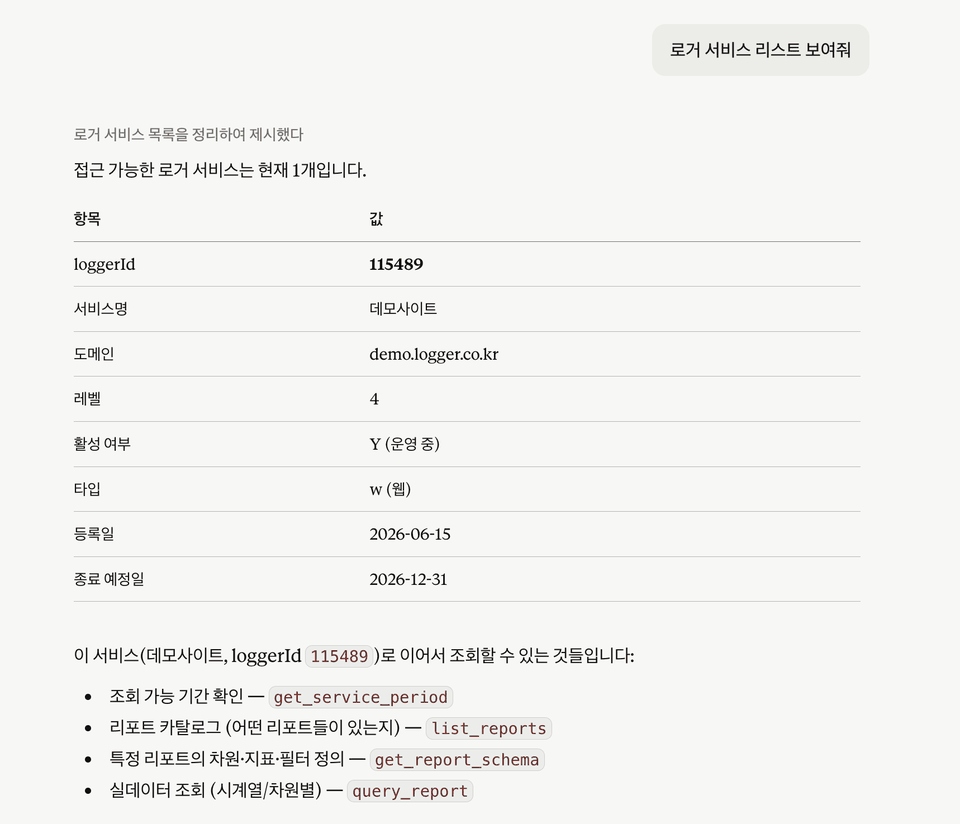
*실제 화면 예시(데모 사이트): 연결한 뒤 첫 질문으로 「로거 서비스 리스트 보여줘」를 입력하면 접근할 수 있는 서비스와 이어서 쓸 수 있는 조회 기능이 안내됩니다.*
> 질문: 로거 서비스 리스트 보여줘
> 답변: 접근 가능한 로거 서비스는 현재 1개입니다.
> 표(데모 사이트): loggerId 115489 / 서비스명 데모사이트 / 도메인 demo.logger.co.kr / 레벨 4 / 활성 여부 Y(운영 중) / 타입 w(웹) / 등록일 2026-06-15 / 종료 예정일 2026-12-31
> 이어서 조회할 수 있는 것: 조회 가능 기간 확인(get_service_period), 리포트 카탈로그(list_reports), 리포트의 차원 · 지표 · 필터 정의(get_report_schema), 실데이터 조회(query_report)
연결 주소는 접속한 LOGGER 서버 주소 뒤에 /mcp를 붙인 형태입니다(예: 운영 서버 https://logger.co.kr/mcp).
## 권한
- 읽기: 서비스, 리포트, 매뉴얼 조회만 가능합니다.
- 읽기·쓰기: 페이지 타이틀, 회원특성 라벨, 캠페인 등 설정의 생성, 수정, 삭제까지 가능합니다. AI가 설정을 변경하기 전에 현재 값과 변경할 값을 확인하도록 요청하십시오.
- 로그인한 계정이 볼 수 있는 서비스만 조회됩니다. 부계정은 주계정이 지정한 서비스(만료일 이내)만 조회할 수 있습니다.
## 질문 요령
- 처음에 한 번 “skill_list를 먼저 읽어 주십시오”라고 요청하면, AI가 조회 순서와 주의사항이 담긴 절차서를 읽고 정확하게 조회합니다.
- 서비스 이름, 조회 기간, 확인하려는 기준(예: 방문 방법별)을 함께 제시하면 한 번에 답변을 받을 수 있습니다.
- 두 가지 기준으로 나누어 보려면(예: 방문 방법별, 디바이스별) 한 번에 한 기준으로 조회하고 나머지는 조건으로 좁히는 방식으로 처리합니다. AI가 여러 번 조회하는 것은 정상 동작입니다.
- 지표 정의는 AI가 LOGGER 매뉴얼을 직접 검색하여 확인할 수 있으므로 “이 지표의 정의를 매뉴얼에서 확인하여 설명해 주십시오”라고 요청할 수 있습니다.
**[실제 화면 예시] Claude에서 LOGGER 매뉴얼을 검색해 네이버 광고 성과 측정 방법을 안내한 실제 화면**
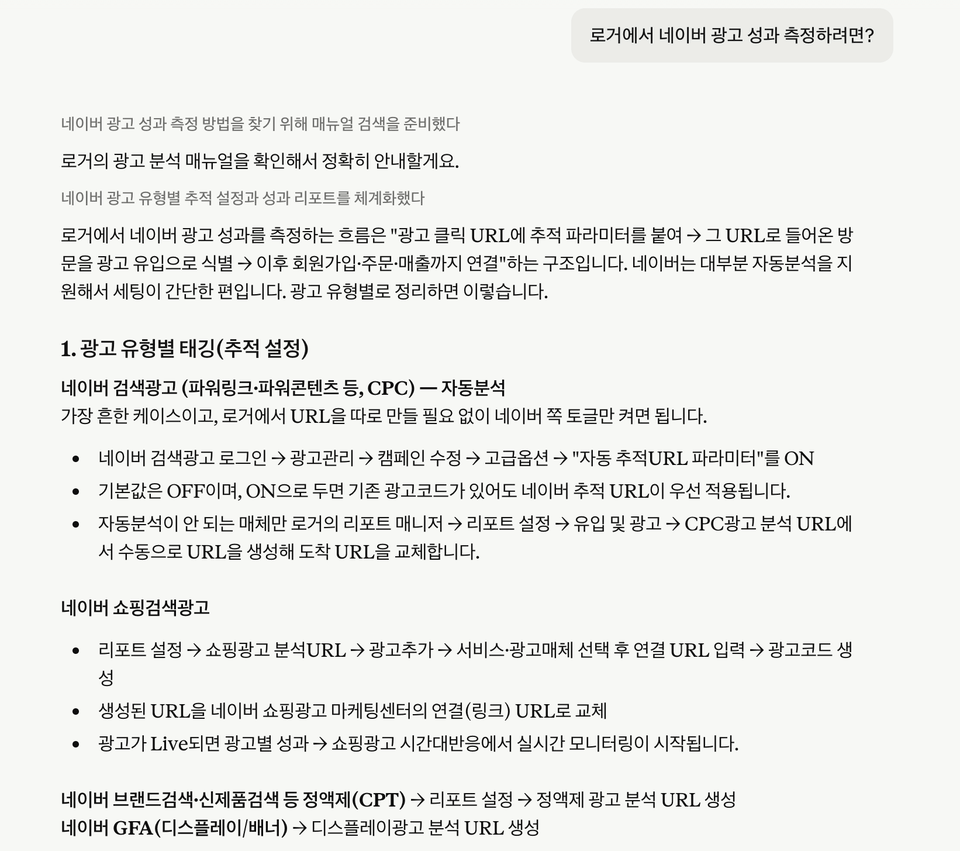
*실제 화면 예시: 「로거에서 네이버 광고 성과 측정하려면?」처럼 물으면 AI가 LOGGER 매뉴얼을 검색해 설정 순서를 안내합니다. 답변은 AI가 정리한 예이므로 실제 설정은 매뉴얼 본문을 확인해 주십시오.*
> 질문: 로거에서 네이버 광고 성과 측정하려면?
> 답변 요약: 광고 클릭 URL에 추적 파라미터를 붙이고, 그 URL로 들어온 방문을 광고 유입으로 식별한 뒤 회원가입 · 주문 · 매출까지 연결하는 구조입니다.
> 1. 광고 유형별 태깅: 네이버 검색광고(CPC)는 자동분석으로, 네이버 광고관리의 캠페인 고급옵션에서 「자동 추적URL 파라미터」를 켭니다. 자동분석이 안 되는 매체만 리포트 설정 > 유입 및 광고 > CPC광고 분석 URL에서 수동으로 URL을 만듭니다.
> 네이버 쇼핑검색광고: 리포트 설정 > 쇼핑광고 분석URL에서 광고코드를 만들고 생성된 URL을 쇼핑광고 마케팅센터의 연결 URL로 바꿉니다. 정액제(CPT)와 GFA(디스플레이)는 각각 정액제 광고 분석 URL, 디스플레이광고 분석 URL을 생성합니다.
## 문제 해결
| 증상 | 원인과 조치 |
| --- | --- |
| 연결 중 로그인 창이 열리지 않음 | 팝업 차단을 해제하고 다시 시도합니다. 사내망 전용 설치본은 클라우드 AI가 접근할 수 없으므로 Claude Code에서 토큰 헤더로 연결합니다. |
| ‘서비스에 접근할 수 없다’는 응답 | 해당 계정의 접근 권한 밖에 있는 서비스입니다. 서비스 목록 조회 결과에 있는 서비스만 조회할 수 있습니다. |
| 설정 변경이 거절됨 | 읽기 권한으로 연결된 상태입니다. 읽기·쓰기 권한으로 다시 연결해야 합니다. |
| 수치가 0건으로 표시됨 | 해당 조건에 데이터가 없거나 필터 값이 화면 표시 이름과 다른 경우입니다. 실제 값을 확인한 뒤 필터를 사용하도록 AI에게 요청합니다. |
| ‘호출 한도를 모두 사용했다’는 응답(429) | 해당 서비스의 하루 1,000회 한도입니다. 한국 시각 자정에 초기화되며, 대량 자료는 리포트 다운로드를 이용합니다. 질문을 한 번에 묶거나 조회 범위를 좁히면 호출 수를 줄일 수 있습니다. |
| 오류와 함께 ref 코드가 표시됨 | 서버 내부 오류입니다. 문의할 때 ref 코드를 함께 알려 주십시오. |
## 유의사항
- 하루 호출 한도는 서비스별 1,000회(MCP와 API 합산)입니다. 데이터 대량 내보내기 방지가 목적이므로 한 번에 많은 자료가 필요하면 리포트 다운로드를 이용해 주십시오.
- AI의 답변은 참고용입니다. 중요한 수치는 해당 리포트 화면에서 다시 확인해 주십시오.
원문: https://logger.co.kr/console/manual-stt/console-integrations-mcp.html
---
# REST API 사용 방법
> REST API는 개발자가 자사 시스템이나 BI 도구에서 LOGGER 리포트 데이터를 HTTP로 불러오는 방법입니다. 계약은 OpenAPI 3.1 명세로 제공하며 MCP와 같은 조회 기능, 같은 계정 권한을 사용합니다.
## 해당 제품(서비스)
LOGGER 로그인 계정이 있는 모든 사용자에게 제공합니다. 연동용 토큰은 조회 전용이며, 설정 변경은 LOGGER 콘솔에서 합니다.
## REST API 정의
REST API는 개발자가 자사 시스템이나 BI 도구에서 LOGGER 리포트 데이터를 HTTP로 불러오는 방법입니다. 계약은 OpenAPI 3.1 명세로 제공하며 MCP와 같은 조회 기능, 같은 계정 권한을 사용합니다.
## 문서와 명세
- API 문서(Swagger): 접속한 LOGGER 서버의 /apis/docs/에서 우측 상단 Authorize에 토큰을 입력하고 Try it out으로 시험합니다.
- OpenAPI 명세: /apis/openapi.yaml(OpenAPI 3.1)입니다. ChatGPT Actions, Postman, Make 등에서 주소로 직접 가져올 수 있습니다.
- 공개 명세는 조회 계열 경로입니다. 설정 변경 경로를 포함한 전체 명세는 로그인 후 /apis/docs/full/에서 확인할 수 있습니다.
## 인증
1. POST /apis/v1/auth/token에 loginId, password, scope(read)를 전송하여 토큰(lgr_…)을 발급받습니다. 로그인 세션 토큰이므로 12시간 뒤 만료되며, 만료되면 다시 발급합니다.
2. 이후 모든 요청의 Authorization 헤더에 Bearer <토큰>을 입력합니다.
3. GET /apis/v1/services로 조회 가능한 서비스(loggerId) 목록을 확인합니다.
```
curl -X POST https://logger.co.kr/apis/v1/auth/token \
-H "Content-Type: application/json" \
-d '{"loginId":"<로그인 ID>","password":"<비밀번호>","scope":"read"}'
```
```
curl https://logger.co.kr/apis/v1/services \
-H "Authorization: Bearer <발급받은 토큰>"
```
토큰은 비밀번호와 같은 수준으로 보관하고 화면, 문서, 채팅에 노출하지 마십시오.
## 리포트 조회 순서
1. GET /v1/reports로 리포트 코드를 확인합니다.
2. GET /v1/reports/{code}/schema로 차원, 지표, 필터를 확인합니다(?include=values로 필터 값 형태를 확인할 수 있습니다).
3. GET /v1/reports/{code}/data로 실제 데이터를 조회합니다(loggerId, ps, pe, groupBy, filter 등).
groupBy는 한 요청에 하나만 지정합니다. 두 기준을 함께 보려면 한 기준으로 나누고 다른 기준은 filter로 좁혀 여러 번 조회합니다.
filter 값에는 화면에 표시되는 이름이 아니라 응답 rows의 value를 그대로 입력합니다.
## 응답과 오류
| 구분 | 형식 |
| --- | --- |
| 호출 한도 | 서비스(loggerId)별 하루 1,000회입니다(MCP와 합산, 같은 서비스를 조회하는 모든 계정의 호출 합산, 한국 시각 자정 초기화). 남은 횟수는 GET /v1/usage?loggerId=로 확인합니다. 초과하면 429 RATE_LIMITED와 Retry-After가 반환되고, 응답 헤더 X-RateLimit-Remaining으로도 남은 횟수를 확인할 수 있습니다. 데이터 대량 내보내기 방지가 목적이며 절차서, 매뉴얼 조회, 토큰 발급은 집계하지 않습니다. |
| 성공 | { ok: true, data, meta } |
| 실패 | { ok: false, error: { code, message, http, ref? } } |
| 4xx | message에 수정할 내용이 구체적으로 표시됩니다. |
| 5xx | 내부 구조는 공개하지 않고 ref(참조 코드)만 제공합니다. 문의할 때 ref를 알려 주십시오. |
## 사용 절차서
조회 순서, 드릴다운, 회원 분석, 설정 변경 절차를 정리한 절차서를 API로도 받을 수 있습니다. 목록은 GET /v1/skills, 본문은 GET /v1/skills/{id}입니다. REST 인증과 응답 규약은 id가 api-guide인 절차서에 있습니다.
## 유의사항
- 토큰은 비밀번호와 같은 수준으로 보관하고 화면, 문서, 채팅에 노출하지 마십시오.
- 하루 호출 한도는 서비스별 1,000회(MCP와 API 합산)입니다. 한도를 초과하면 429 응답이 반환되므로 재시도하지 말고 자정 이후에 호출하십시오.
원문: https://logger.co.kr/console/manual-stt/console-integrations-api.html
---
# 활용 사례 1: LOGGER, 인터넷트렌드, 광고 데이터를 합친 비교 통계
> 내 사이트의 채널별 성과를 같은 업종의 평균과 견주고, 광고비를 더해 채널별 효율(전환당 비용)까지 한 표로 보고 싶을 때 씁니다. 여러 화면의 표를 옮겨 엑셀에서 합치던 작업을 한 번의 대화로 줄일 수 있습니다.
## 해당 제품(서비스)
LOGGER MCP를 연결한 Claude 또는 ChatGPT. 인터넷트렌드 MCP와 광고비 자료(광고 관리자에서 내려받은 CSV · 엑셀, 또는 광고 플랫폼의 MCP)를 함께 씁니다.
## 사례 정의
내 사이트의 채널별 성과를 같은 업종의 평균과 견주고, 광고비를 더해 채널별 효율(전환당 비용)까지 한 표로 보고 싶을 때 씁니다. 여러 화면의 표를 옮겨 엑셀에서 합치던 작업을 한 번의 대화로 줄일 수 있습니다.
## 예시 화면
아래 그림은 사용 장면을 설명하기 위한 예시 화면입니다. 실제 앱의 화면과 다를 수 있으며, 수치는 모두 가상의 값입니다.
**[예시 화면] Claude 대화에서 LOGGER·인터넷트렌드·광고비 파일을 합쳐 채널별 비교표를 만든 예시 화면**
*예시 화면: 한 번의 질문으로 세 가지 자료(LOGGER 방문, 인터넷트렌드 업종 평균, 광고비 파일)를 합친 비교표. 수치는 가상의 값입니다.*
> 사용자 질문: 우리 사이트의 최근 4주 채널별 방문과 전환을 LOGGER에서 가져와, 인터넷트렌드의 같은 업종 평균과 비교하고, 첨부한 광고비 파일(광고비_10월.csv)과 합쳐서 채널별 효율표를 만들어 줘.
> 도구 호출 1: LOGGER · query_report · 채널별 유입 · 2026-10-04 ~ 10-31
> 도구 호출 2: 인터넷트렌드 · get_industry_brief · 업종 평균 유입 구성
> 도구 호출 3: 첨부 파일 · 광고비_10월.csv 읽기
> 표(가상 수치) — 채널 / 방문수 / 방문 비중(업종 평균 대비) / 광고비(만 원) / 전환 / 전환당 비용(만 원)
> 검색광고 / 12,480 / 33.2% (+2.2%p) / 620 / 148 / 4.2
> 디스플레이 / 5,230 / 13.9% (−2.6%p) / 310 / 41 / 7.6
> SNS 광고 / 3,910 / 10.4% (+2.5%p) / 180 / 52 / 3.5
> 자연검색 / 9,870 / 26.2% (−0.8%p) / 광고비 없음
> 직접 방문 / 6,120 / 16.3% (−1.3%p) / 광고비 없음
> 읽는 법: SNS 광고는 방문 비중이 업종 평균보다 2.5%p 높고 전환당 비용이 3.5만 원으로 가장 낮습니다. 디스플레이는 비중이 업종 평균보다 낮은데 전환당 비용이 7.6만 원으로 가장 높습니다. 예산 일부를 디스플레이에서 SNS로 옮기는 안을 먼저 검토해 볼 수 있습니다.
## 필요한 것
- LOGGER MCP 연결: [MCP 연결 방법 (Claude · ChatGPT · Claude Code)](https://logger.co.kr/console/manual-stt/console-integrations-mcp.md.txt)
- 인터넷트렌드 MCP 연결(구글 로그인): 업종 평균을 가져오는 데 씁니다.
- 광고비 자료: 채널 · 기간별 광고비가 들어 있는 CSV 또는 엑셀 파일(대화창에 첨부)
## 따라 하는 순서
1. 새 대화에서 LOGGER와 인터넷트렌드 연결이 켜져 있는지 확인합니다.
2. 먼저 “LOGGER MCP의 skill_list를 읽고, 조회 가능한 서비스 목록을 알려 주십시오”라고 요청하여 서비스 번호를 확인합니다.
3. 분석할 서비스, 기간(예: 최근 4주), 채널 기준(검색광고 · 디스플레이 · SNS 등)을 말합니다.
4. 인터넷트렌드에서 비교할 업종을 고르게 하고, 같은 기간의 업종 평균을 가져오게 합니다.
5. 광고비 파일을 첨부하고 채널 이름이 서로 맞는지 확인해 달라고 요청합니다.
6. 합친 표와 해석을 받은 뒤 필요하면 “이 표를 주간 보고서 형식으로 바꾸어 주십시오”와 같이 이어서 요청합니다.
## 질문 예시
아래처럼 기간 · 비교 대상 · 원하는 표의 열을 구체적으로 적을수록 결과가 안정적입니다.
```
LOGGER 서비스 {서비스 이름}(서비스번호)의 최근 4주(2026-10-04 ~ 2026-10-31) 채널별 방문수와 전환수를 조회해 주십시오.
인터넷트렌드에서 같은 기간 {업종} 업종의 채널별 유입 구성비를 가져와 자사 사이트의 방문 비중과 비교해 주십시오(%p 차이).
첨부한 광고비 파일의 채널별 광고비를 합산하여, 채널 · 방문수 · 업종 평균 대비 비중 · 광고비 · 전환 · 전환당 비용 표를 작성해 주십시오.
수치마다 조회 기간과 출처(LOGGER / 인터넷트렌드 / 첨부 파일)를 표기하고, 확인되지 않은 값은 '확인되지 않음'으로 표기해 주십시오.
```
## 결과를 읽을 때 확인할 점
- 기간과 지표의 정의가 세 자료에서 같은지 확인합니다(예: LOGGER의 방문수와 광고 플랫폼의 클릭수는 다른 값입니다).
- 채널 이름이 서로 다르면 AI가 짐작해 합칠 수 있으므로, 어떤 이름을 같은 채널로 묶었는지 표로 보여 달라고 요청해 확인합니다.
- 인터넷트렌드의 업종 평균은 LOGGER를 설치한 국내 웹사이트의 표본 집계입니다. 정확한 시장 전체 값이 아니라 비교의 기준선으로 읽습니다.
- 인터넷트렌드가 데이터 점검 중(quarantined)으로 표시한 통계는 이용 변화의 근거로 쓰지 않습니다.
- 원인 해석(예: 예산을 옮기면 좋다)은 가설입니다. 결정 전에 LOGGER 화면에서 같은 수치를 다시 확인합니다.
## 유의사항
질문 한 번에 여러 번의 조회가 이루어질 수 있습니다. LOGGER 조회는 서비스(loggerId)별 하루 1,000회의 한도에 포함됩니다(MCP와 REST API 합산). 한도와 남은 횟수는 [MCP/API 서비스 개요](https://logger.co.kr/console/manual-stt/console-integrations.md.txt)를 참고해 주십시오.
## 관련 블로그 글
- [로거와 인터넷트렌드를 Claude · ChatGPT에 연결해 자사 데이터를 업종 평균과 비교 분석하는 법: GA 없이 MCP로 하는 웹 분석](https://blog.bizspring.co.kr/%EC%9D%B8%EC%82%AC%EC%9D%B4%ED%8A%B8/%EB%A1%9C%EA%B1%B0%EC%99%80-%EC%9D%B8%ED%84%B0%EB%84%B7%ED%8A%B8%EB%A0%8C%EB%93%9C%EB%A5%BC-claude-chatgpt%EC%97%90-%EC%97%B0%EA%B2%B0%ED%95%B4-%EC%9E%90%EC%82%AC-%EB%8D%B0%EC%9D%B4%ED%84%B0%EB%A5%BC/) — LOGGER와 인터넷트렌드를 함께 연결하여 시간대별 방문, AI 유입 비중, 전환 퍼널을 업종 평균과 비교하는 방법
원문: https://logger.co.kr/console/manual-stt/console-integrations-case-compare.html
---
# 활용 사례 2: Claude에서 주간 성과 보고서 작성
> 매주 반복하는 성과 보고서(주간 · 월간 회의 자료, 경영진 보고, 광고주 보고)의 초안을 대화로 만들고 싶을 때 씁니다. 수치 조회, 전주 비교, 표와 문장 정리를 한 번에 맡기고, 사람은 해석과 결정에 시간을 씁니다.
## 해당 제품(서비스)
LOGGER MCP를 연결한 Claude 또는 ChatGPT. 업종 평균을 넣으려면 인터넷트렌드 MCP도 연결합니다.
## 사례 정의
매주 반복하는 성과 보고서(주간 · 월간 회의 자료, 경영진 보고, 광고주 보고)의 초안을 대화로 만들고 싶을 때 씁니다. 수치 조회, 전주 비교, 표와 문장 정리를 한 번에 맡기고, 사람은 해석과 결정에 시간을 씁니다.
## 예시 화면
아래 그림은 사용 장면을 설명하기 위한 예시 화면입니다. 실제 앱의 화면과 다를 수 있으며, 수치는 모두 가상의 값입니다.
첫 번째 그림은 설명을 위해 그린 화면이고, 두 번째는 실제 Claude 화면을 캡처한 예입니다.
**[예시 화면] Claude가 LOGGER와 인터넷트렌드 자료로 주간 성과 보고서 초안을 작성한 예시 화면**
*예시 화면: 대화에서 요청하면 오른쪽에 보고서 초안이 만들어지고, 같은 대화에서 문장과 구성을 고칠 수 있습니다. 수치는 가상의 값입니다.*
> 사용자 요청: 지난주 성과 보고서를 써 줘. LOGGER 최근 4주 추이와 인터넷트렌드 업종 평균을 넣어서 경영진용 1쪽으로.
> 도구 호출: LOGGER(방문 · 전환 · 매출 4주), 인터넷트렌드(업종 평균 증감)
> 보고서 제목: 주간 웹 성과 보고서 (2026-10-19 ~ 10-25, 가상의 예시 쇼핑몰)
> 핵심 수치(가상): 방문수 31,610(전주 +6.4%), 전환수 281(전주 +4.1%), 전환율 0.89%(전주 −0.02%p), 매출 4,280만 원(전주 +3.2%)
> 방문수 4주 추이(가상): 3주 전 29,800 / 2주 전 30,400 / 1주 전 29,700 / 지난주 31,610. 업종 평균 방문 증감은 +2.1%.
> 핵심 발견: 방문 증가(+6.4%)가 업종 평균(+2.1%)보다 큽니다. 전환율은 소폭 하락했습니다. 매출은 방문 증가분만큼 늘었습니다.
> 제안 1: 전환율 하락 구간(장바구니 → 주문)의 이탈 원인을 이번 주에 점검합니다.
> 제안 2: 방문 증가를 만든 채널의 예산을 유지하고, 효율이 낮은 채널은 다음 주에 재배분합니다.
> 버튼: Word로 내보내기, 복사
**[실제 화면 예시] Claude가 6월과 7월 핵심지표를 비교해 카드로 보여 준 실제 화면**
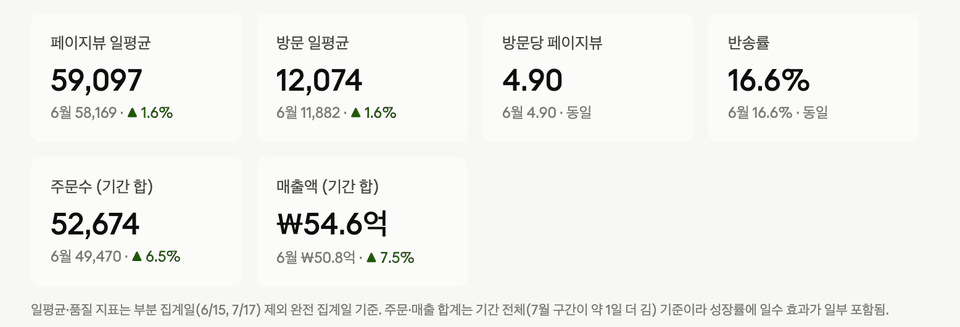
*실제 화면 예시(데모 사이트의 합성 데이터): 핵심지표를 카드로 정리하고 전월과의 증감을 함께 보여 줍니다. 수치의 집계 기준(완전 집계일만 사용 등)이 아래에 적혀 있습니다.*
> 페이지뷰 일평균 59,097 (6월 58,169, +1.6%)
> 방문 일평균 12,074 (6월 11,882, +1.6%)
> 방문당 페이지뷰 4.90 (6월 4.90, 동일)
> 반송률 16.6% (6월 16.6%, 동일)
> 주문수(기간 합) 52,674 (6월 49,470, +6.5%)
> 매출액(기간 합) 54.6억 원 (6월 50.8억 원, +7.5%)
> 주석: 일평균과 품질 지표는 부분 집계일(6/15, 7/17)을 뺀 완전 집계일 기준입니다. 주문과 매출 합계는 기간 전체 기준이라 성장률에 일수 효과가 일부 포함됩니다.
## 따라 하는 순서
1. 보고서의 읽는 사람과 분량을 정합니다(예: 경영진용 1쪽, 광고주용 3쪽).
2. 아래 지시문을 복사해 서비스 이름과 기간을 바꿔 붙여 넣습니다.
3. 초안이 나오면 수치의 기간과 출처를 확인하고, 문장 · 순서 · 제안을 대화로 고칩니다.
4. 마음에 들면 문서 파일(Word 등)로 저장하거나 복사해 사내 문서에 붙입니다. 저장 방법은 사용하는 앱과 요금제에 따라 다릅니다.
5. 같은 지시문을 다음 주에도 쓰도록 대화 · 프로젝트 지침에 저장해 둡니다.
## 지시문 예시
```
LOGGER 서비스 {서비스 이름}(서비스번호)의 지난주(월~일) 데이터로 경영진용 1쪽 주간 성과 보고서를 작성해 주십시오.
구성: 1) 한 줄 요약 2) 핵심 지표 4개(방문수, 전환수, 전환율, 매출)와 전주 대비 3) 최근 4주 방문 추이
4) 채널별 변화가 큰 상위 3개 5) 인터넷트렌드의 같은 업종 평균과 비교 6) 이번 주 제안 2가지.
수치마다 조회 기간과 출처(LOGGER / 인터넷트렌드)를 표기하고, 원인은 '가능성'으로만 기재하고 단정하지 마십시오.
조회되지 않은 값은 '확인되지 않음'으로 표기해 주십시오.
```
## 보고서에 넣기 좋은 질문
| 알고 싶은 것 | 이렇게 요청합니다 |
| --- | --- |
| 전주 대비 변화 | “방문수, 전환수, 매출을 전주와 비교하고 증감률을 표로 정리해 주십시오.” |
| 변화가 큰 채널 | “방문 증감이 큰 채널 상위 3개와 해당 채널의 전환 변화를 알려 주십시오.” |
| 업종 평균과의 차이 | “인터넷트렌드의 같은 업종 평균과 방문 증감을 비교해 주십시오.” |
| 다음 행동 | “보고서 끝에 이번 주 실행할 일 2가지를 근거 수치와 함께 제안해 주십시오.” |
## 유의사항
- 보고서에 들어간 수치는 사람이 한 번 확인합니다. AI가 조회 기간이나 서비스를 잘못 짐작하면 표 전체가 어긋날 수 있습니다. 원본 수치는 콘솔의 각 리포트 화면입니다.
- 회원 ID · 개인 식별이 가능한 정보는 보고서에 넣지 않도록 지시문에 적어 둡니다.
- 외부(광고주 · 투자자)에 보내는 보고서는 인용한 업종 통계의 기준 기간과 출처를 그대로 남깁니다.
- 조회는 서비스(loggerId)별 하루 1,000회 한도에 포함됩니다. 보고서 한 건은 보통 여러 번의 조회로 만들어집니다.
## 관련 블로그 글
- [로거와 인터넷트렌드를 Claude · ChatGPT에 연결해 자사 데이터를 업종 평균과 비교 분석하는 법: GA 없이 MCP로 하는 웹 분석](https://blog.bizspring.co.kr/%EC%9D%B8%EC%82%AC%EC%9D%B4%ED%8A%B8/%EB%A1%9C%EA%B1%B0%EC%99%80-%EC%9D%B8%ED%84%B0%EB%84%B7%ED%8A%B8%EB%A0%8C%EB%93%9C%EB%A5%BC-claude-chatgpt%EC%97%90-%EC%97%B0%EA%B2%B0%ED%95%B4-%EC%9E%90%EC%82%AC-%EB%8D%B0%EC%9D%B4%ED%84%B0%EB%A5%BC/) — KPI 월간 보고를 대화로 만드는 예시를 포함합니다
원문: https://logger.co.kr/console/manual-stt/console-integrations-case-report.html
---
# 활용 사례 3: 매일 아침 조회하여 조건에 맞으면 Slack으로 알리는 예약 작업
> 매일 아침 LOGGER의 핵심 수치를 조회해 두고, 평소와 다른 조건(전환율 급락, 방문 급변, AI 유입 급증 등)에 해당하는 날에만 Slack 채널로 알려 받고 싶을 때 씁니다. 매일 화면을 열어 확인하지 않아도 평소와 다른 날만 확인할 수 있습니다.
## 해당 제품(서비스)
LOGGER MCP와 Slack을 연결할 수 있는 Claude, 그리고 Claude의 예약 작업 기능. 예약 작업의 이름과 제공 범위(데스크톱 앱 · Claude Code 등)는 사용하는 앱과 요금제에 따라 다르므로 Claude의 안내를 함께 확인해 주십시오.
## 사례 정의
매일 아침 LOGGER의 핵심 수치를 조회해 두고, 평소와 다른 조건(전환율 급락, 방문 급변, AI 유입 급증 등)에 해당하는 날에만 Slack 채널로 알려 받고 싶을 때 씁니다. 매일 화면을 열어 확인하지 않아도 평소와 다른 날만 확인할 수 있습니다.
## 예시 화면
아래 그림은 사용 장면을 설명하기 위한 예시 화면입니다. 실제 앱의 화면과 다를 수 있으며, 수치는 모두 가상의 값입니다.
**[예시 화면] Claude 예약 작업으로 매일 아침 LOGGER 데이터를 조회하고 조건에 맞을 때만 Slack으로 알리는 예시 화면**
*예시 화면: 왼쪽이 예약 작업 설정, 오른쪽이 조건에 맞을 때 Slack 채널에 도착한 알림입니다. 수치는 가상의 값입니다.*
> 예약 작업 설정 — 이름: 아침 웹 성과 점검 / 반복: 평일 매일 오전 8시 30분 / 사용할 연결: LOGGER, 인터넷트렌드, Slack
> 지시문: 어제 LOGGER 데이터를 조회해 아래를 확인한다. ① 전환율이 최근 4주 같은 요일 평균보다 20% 이상 낮음 ② 방문수가 평균 대비 30% 이상 늘거나 줄어듦 ③ AI 유입 방문이 전주보다 50% 이상 늘어남. 하나라도 해당하면 #web-성과 채널에 3줄 요약과 근거 수치를 보낸다. 해당하지 않으면 보내지 않는다. 인터넷트렌드 업종 평균과 함께 해석한다.
> Slack 알림(가상) — #web-성과, 오전 8:34, 예약 작업 앱: 어제(10/29 목) 전환율이 평소보다 낮습니다.
> • 전환율 0.62% — 최근 4주 목요일 평균 0.91%보다 32% 낮음
> • 방문수 3,980 — 평균 대비 −4%로 방문은 정상 범위
> • 같은 기간 업종 평균 전환율 변화는 −3%로 큰 차이 없음
> • 확인 제안: 결제 단계 오류, 쿠폰 이벤트 종료 여부
> 조건에 해당하지 않는 날에는 메시지가 오지 않습니다. 실행 기록(가상): 10/28 조건 해당 없음 — 전송 안 함 / 10/30 전환율 조건 해당 — Slack 전송 / 11/02 예정 오전 8:30
## 동작 흐름
1. 정해진 시각(예: 평일 오전 8시 30분)에 Claude가 예약 작업을 실행합니다.
2. LOGGER MCP로 어제 수치와 비교 기준(최근 4주 같은 요일 평균 등)을 조회합니다.
3. 지시문에 적은 조건에 해당하는지 판단합니다.
4. 해당하면 Slack의 지정한 채널에 요약과 근거 수치를 보냅니다. 해당하지 않으면 보내지 않습니다.
## 따라 하는 순서
1. Claude에 LOGGER MCP와 Slack 연결을 추가합니다. 읽기만 하면 되므로 LOGGER는 읽기 전용 권한으로 연결하는 것을 권합니다([MCP 연결 방법](https://logger.co.kr/console/manual-stt/console-integrations-mcp.md.txt)).
2. 알림을 받을 Slack 채널을 정합니다. 수치가 들어가므로 비공개 채널이나 담당자만 있는 채널을 권합니다.
3. 먼저 대화창에서 아래 지시문을 직접 실행해 결과와 Slack 전송이 의도대로 되는지 확인합니다.
4. 문제가 없으면 같은 지시문으로 예약 작업을 만들고 실행 시각을 정합니다.
5. 첫 며칠은 실행 기록을 보며 조건이 너무 자주 또는 너무 드물게 걸리면 기준 값을 조정합니다.
## 지시문 예시
```
매 실행마다 LOGGER 서비스 {서비스 이름}(서비스번호)의 어제 데이터를 조회해 주십시오.
확인 조건:
1) 전환율이 최근 4주 같은 요일 평균보다 20% 이상 낮음
2) 방문수가 최근 4주 같은 요일 평균보다 30% 이상 늘거나 줄어듦
3) AI 유입 방문이 전주보다 50% 이상 늘어남
하나라도 해당하면 Slack #web-성과 채널에 '어떤 조건이 해당했는지' 한 줄 제목과 근거 수치 3줄(어제 값 / 비교 기준 값 / 차이)을 전송해 주십시오.
해당하는 조건이 없으면 Slack에 아무것도 전송하지 마십시오.
조회는 이 확인에 필요한 만큼만 수행하고, 회원 ID 같은 개인 식별 정보는 메시지에 포함하지 마십시오.
조회하지 못한 값은 추정하지 말고 '확인되지 않음'으로 표기해 주십시오.
```
{서비스 이름}과 {서비스번호}는 실제 값으로 바꿉니다. 서비스번호는 콘솔 「서비스 관리 > 분석 스크립트」에서 확인합니다.
## 조건 예시
| 확인하는 것 | 조회에 쓰는 것 | 보내는 메시지 예 |
| --- | --- | --- |
| 전환율 급락 | 전환 퍼널 · 일별 방문과 전환 | 어제 전환율이 평소 같은 요일보다 20% 이상 낮음 + 방문은 정상인지 |
| 방문 급변 | 페이지뷰 · 방문수 일별 추이 | 방문수가 평균 대비 ±30% 이상 변동, 변동이 발생한 채널 |
| AI 유입 급증 | 유입 > AI 유입 분석 | ChatGPT · Perplexity 등 AI 서비스 유입 증가와 랜딩 페이지 |
| KPI 목표 이탈 | KPI 모니터링 | 정해 둔 KPI 가 기준 값을 벗어난 항목과 정도 |
## 유의사항
- 예약 작업은 실행할 때마다 LOGGER를 조회합니다. 조회는 서비스(loggerId)별 하루 1,000회 한도에 포함되므로, 한 번에 조회하는 횟수를 지시문에서 ‘확인에 필요한 만큼만’으로 제한합니다.
- 도구 사용 허용이 없으면 예약 실행이 멈출 수 있습니다. 대화창에서 먼저 직접 실행해 LOGGER와 Slack 도구를 허용한 상태를 확인합니다.
- Slack에 보내는 내용에 회원 ID, 이메일 등 개인 식별 정보가 들어가지 않도록 지시문에 적습니다.
- 알림은 판단의 시작점입니다. 원인 확인은 콘솔 리포트 화면에서 합니다. 같은 수치가 LOGGER 화면과 다르면 조회 기간 · 서비스를 먼저 확인합니다.
- 퇴사 · 담당 변경 때는 연결과 예약 작업을 정리합니다(연결 해제: Claude의 커넥터 설정).
원문: https://logger.co.kr/console/manual-stt/console-integrations-case-schedule.html
---
# 인터넷트렌드 · MCP 관련 블로그 글
> LOGGER와 인터넷트렌드, 그리고 두 서비스를 Claude나 ChatGPT에 연결하는 MCP를 더 자세히 알 수 있는 비즈스프링 블로그 글과, 이 매뉴얼의 MCP 활용 사례를 모아 안내합니다.
## 해당 제품(서비스)
LOGGER 로그인 계정이 있는 모든 사용자에게 제공합니다. 인터넷트렌드 MCP는 구글 로그인으로 사용합니다.
## 블로그 안내 정의
LOGGER와 인터넷트렌드, 그리고 두 서비스를 Claude나 ChatGPT에 연결하는 MCP를 더 자세히 알 수 있는 비즈스프링 블로그 글과, 이 매뉴얼의 MCP 활용 사례를 모아 안내합니다.
## 블로그 바로가기
[비즈스프링 블로그](https://blog.bizspring.co.kr/) · [인트렌치컨설팅 블로그](https://entrench.co.kr/blog/)
## 매뉴얼의 MCP 활용 사례
| 사례 | 내용 |
| --- | --- |
| [활용 사례 1: 비교 통계](https://logger.co.kr/console/manual-stt/console-integrations-case-compare.md.txt) | Claude 대화창에서 LOGGER 방문 데이터와 인터넷트렌드 업종 평균, 자사 광고비 파일을 합쳐 채널별 비교표를 만듭니다. |
| [활용 사례 2: 주간 성과 보고서](https://logger.co.kr/console/manual-stt/console-integrations-case-report.md.txt) | LOGGER와 인터넷트렌드 수치로 경영진용 주간 성과 보고서 초안을 대화로 작성하고 고칩니다. |
| [활용 사례 3: 예약 작업과 Slack 알림](https://logger.co.kr/console/manual-stt/console-integrations-case-schedule.md.txt) | 매일 아침 LOGGER를 조회하여 조건에 맞는 날에만 Slack으로 알립니다. |
연결 방법과 호출 한도는 [MCP/API 서비스 개요](https://logger.co.kr/console/manual-stt/console-integrations.md.txt)에서 확인할 수 있습니다.
## LOGGER와 인터넷트렌드를 함께 연결하여 분석할 때
- [로거와 인터넷트렌드를 Claude · ChatGPT에 연결해 자사 데이터를 업종 평균과 비교 분석하는 법: GA 없이 MCP로 하는 웹 분석](https://blog.bizspring.co.kr/%EC%9D%B8%EC%82%AC%EC%9D%B4%ED%8A%B8/%EB%A1%9C%EA%B1%B0%EC%99%80-%EC%9D%B8%ED%84%B0%EB%84%B7%ED%8A%B8%EB%A0%8C%EB%93%9C%EB%A5%BC-claude-chatgpt%EC%97%90-%EC%97%B0%EA%B2%B0%ED%95%B4-%EC%9E%90%EC%82%AC-%EB%8D%B0%EC%9D%B4%ED%84%B0%EB%A5%BC/) — 자사 데이터를 업종 평균과 비교하는 방법(사례 1과 2의 바탕)
- [(기초) 로거(LOGGER™)로 우리 사이트 방문자 분석 시작하기 — 무엇을 먼저 봐야 할까](https://blog.bizspring.co.kr/%ed%99%9c%ec%9a%a9-%eb%b0%a9%eb%b2%95-%ec%82%ac%eb%a1%80/%ea%b8%b0%ec%b4%88-%eb%a1%9c%ea%b1%b0logger%eb%a1%9c-%ec%9a%b0%eb%a6%ac-%ec%82%ac%ec%9d%b4%ed%8a%b8-%eb%b0%a9%eb%ac%b8%ec%9e%90-%eb%b6%84%ec%84%9d-%ec%8b%9c%ec%9e%91%ed%95%98%ea%b8%b0/) — LOGGER로 방문자 분석을 시작할 때
## 최근 인터넷트렌드 소개
- [2010년부터 이어 온 인터넷트렌드 리뉴얼: 즐겨찾기 리포트 6가지로 우리 사이트 데이터와 비교하는 법](https://blog.bizspring.co.kr/%eb%89%b4%ec%8a%a4-%ed%8a%b8%eb%a0%8c%eb%93%9c/internettrend-renewal-favorite-reports/) — 리뉴얼된 인터넷트렌드의 즐겨찾기 리포트
- [인터넷트렌드 통계 자료실: 직접 분석하지 않아도 매달 변화의 힌트를 얻는 법](https://blog.bizspring.co.kr/%eb%89%b4%ec%8a%a4-%ed%8a%b8%eb%a0%8c%eb%93%9c/internettrend-insights-monthly-ai/) — 매달 변화를 알려 주는 통계 자료실
- [인터넷트렌드 MCP 오픈: 구글 로그인 한 번이면 누구나 Claude · ChatGPT 에서 국내 웹 이용 통계를 분석합니다](https://blog.bizspring.co.kr/%ec%9d%b8%ec%82%ac%ec%9d%b4%ed%8a%b8/internettrend-mcp-launch/) — 인터넷트렌드 MCP 오픈 안내
## 인터넷트렌드 MCP 활용
- [인터넷트렌드 MCP 오픈: 구글 로그인 한 번이면 누구나 Claude · ChatGPT 에서 국내 웹 이용 통계를 분석합니다](https://blog.bizspring.co.kr/%ec%9d%b8%ec%82%ac%ec%9d%b4%ed%8a%b8/internettrend-mcp-launch/) — 연결 방법과 할 수 있는 일
- [AI 에이전트의 통계 오인용을 막는 법: 인용 전 데이터 점검 상태 확인 절차 (인터넷트렌드)](https://blog.bizspring.co.kr/%ec%9d%b8%ec%82%ac%ec%9d%b4%ed%8a%b8/ai-%ec%97%90%ec%9d%b4%ec%a0%84%ed%8a%b8%ec%9d%98-%ed%86%b5%ea%b3%84-%ec%98%a4%ec%9d%b8%ec%9a%a9%ec%9d%84-%eb%a7%89%eb%8a%94-%eb%b2%95-%ec%9d%b8%ec%9a%a9-%ec%a0%84-%eb%8d%b0%ec%9d%b4%ed%84%b0/) — 통계를 인용하기 전에 데이터 점검 상태를 확인하는 절차
- [광고대행사 제안서에 업종 시장 데이터를 자동으로 넣는 법: Claude와 인터넷트렌드 MCP로 업종 브리프 작성](https://blog.bizspring.co.kr/%ec%9d%b8%ec%82%ac%ec%9d%b4%ed%8a%b8/%ea%b4%91%ea%b3%a0%eb%8c%80%ed%96%89%ec%82%ac-%ec%a0%9c%ec%95%88%ec%84%9c%ec%97%90-%ec%97%85%ec%a2%85-%ec%8b%9c%ec%9e%a5-%eb%8d%b0%ec%9d%b4%ed%84%b0%eb%a5%bc-%ec%9e%90%eb%8f%99%ec%9c%bc%eb%a1%9c/) — 업종 브리프로 제안서 근거 만들기
- [마케팅 월간 회의 자료를 국내 인터넷 이용 통계로 자동 정리하는 법: 인터넷트렌드 AI 인사이트와 Claude](https://blog.bizspring.co.kr/%ec%9d%b8%ec%82%ac%ec%9d%b4%ed%8a%b8/%eb%a7%88%ec%bc%80%ed%8c%85-%ec%9b%94%ea%b0%84-%ed%9a%8c%ec%9d%98-%ec%9e%90%eb%a3%8c%eb%a5%bc-%ea%b5%ad%eb%82%b4-%ec%9d%b8%ed%84%b0%eb%84%b7-%ec%9d%b4%ec%9a%a9-%ed%86%b5%ea%b3%84%eb%a1%9c/) — 월간 회의 자료를 인터넷트렌드 AI 인사이트로 정리
- [쇼핑몰 광고 집행 시간대를 업종 주문 시간대와 비교해 조정하는 법: GA4 데이터와 인터넷트렌드 MCP를 Claude에서 함께 분석](https://blog.bizspring.co.kr/%ec%9d%b8%ec%82%ac%ec%9d%b4%ed%8a%b8/%ec%87%bc%ed%95%91%eb%aa%b0-%ea%b4%91%ea%b3%a0-%ec%a7%91%ed%96%89-%ec%8b%9c%ea%b0%84%eb%8c%80%eb%a5%bc-%ec%97%85%ec%a2%85-%ec%a3%bc%eb%ac%b8-%ec%8b%9c%ea%b0%84%eb%8c%80%ec%99%80/) — 광고 집행 시간대를 업종 주문 시간대와 비교
## 유의사항
- 블로그 글은 작성 시점의 화면과 기능을 기준으로 합니다. 연결 방법과 호출 한도는 이 매뉴얼의 [MCP/API 서비스 개요](https://logger.co.kr/console/manual-stt/console-integrations.md.txt)를 우선합니다.
- 일부 글은 GA4 등 다른 분석 도구를 예로 듭니다. LOGGER에서는 같은 질문을 LOGGER MCP에 하면 됩니다.
- 인터넷트렌드 수치는 LOGGER를 설치한 국내 웹사이트의 표본 집계입니다. 인용할 때는 기준 기간과 출처를 함께 적습니다.
- 블로그 글의 수치와 사례는 설명을 위한 것입니다. 자사 사이트의 값은 LOGGER에서 직접 조회하여 확인합니다.
원문: https://logger.co.kr/console/manual-stt/console-integrations-guides.html